Podstawy CMS: dodawanie i edycja treści
Aktualności, strony i działania edytujesz w edytorze blokowym. Treść składa się z bloków: akapit, nagłówek, lista, obraz, tabela, przycisk, plik do pobrania, film i inne. Wszystkie trzy rodzaje treści działają tak samo, różnią się polami w panelu po prawej.
Lista treści
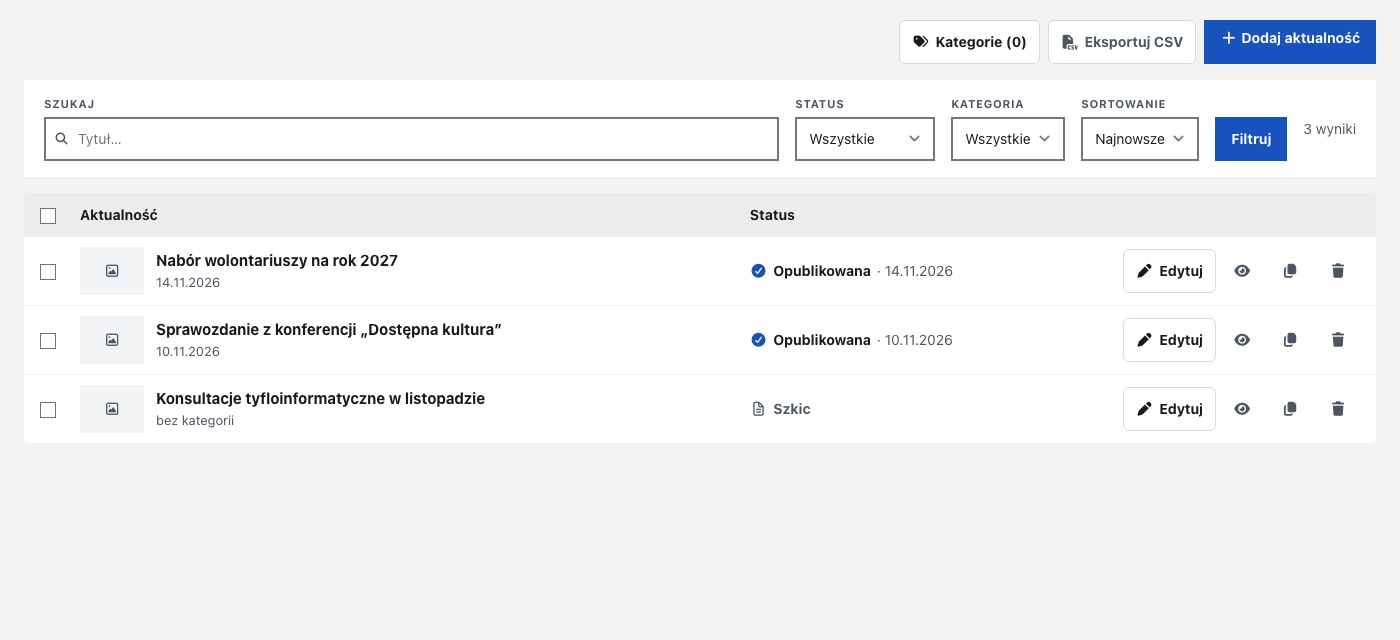
W menu „Treści” wybierz „Aktualności” (albo „Strony”, a dla działań „Działalność”, „Działania”). Lista ma wyszukiwarkę i filtry stanu, kategorii i sortowania. Przy każdej pozycji widać stan: „Opublikowana” z datą albo „Szkic”. Przyciski w wierszu: „Edytuj”, oko (podgląd), kopia (duplikat) i kosz.
Jak dodać aktualność
Krok 1 z 5: Zacznij nową
Kliknij „Dodaj aktualność” na liście albo kafel „Aktualność” w „Utwórz” na pulpicie. Otworzy się edytor blokowy z nowym szkicem.
Krok 2 z 5: Wpisz tytuł i treść
Kliknij w tytuł „Nowa aktualność” i wpisz własny. Pod spodem pisz treść. Nowy blok dodasz przyciskiem „+” albo wpisując „/” na początku pustego wiersza; pojawi się lista bloków do wyboru, na przykład „Nagłówek” albo „Lista”. Śródtytuły rób blokiem „Nagłówek”, a nie pogrubieniem; czytnik ekranu pozwala wtedy do nich przeskakiwać.
Krok 3 z 5: Uzupełnij panel po prawej
Na karcie „Aktualność”: „Lead (krótki opis)”, który widać na liście aktualności, „Zdjęcie główne” („Wybierz z biblioteki”) i „Kategoria”. Na karcie „Blok” są ustawienia zaznaczonego bloku, na przykład opis obrazu.
Krok 4 z 5: Zapisz szkic i obejrzyj
„Zapisz” zapisuje zmiany. Dopóki pole „Opublikowana” jest puste, treść jest szkicem i widać ją tylko w panelu. „Podgląd wersji roboczej” pokazuje, jak będzie wyglądać na stronie.
Krok 5 z 5: Opublikuj
Zaznacz „Opublikowana” w części „Publikacja” i kliknij „Zapisz”. Treść pojawi się na stronie. Jeśli ma zniknąć w określonym dniu (na przykład po końcu naboru), wpisz datę w „Zdejmij z publikacji”.
Przyciski edytora
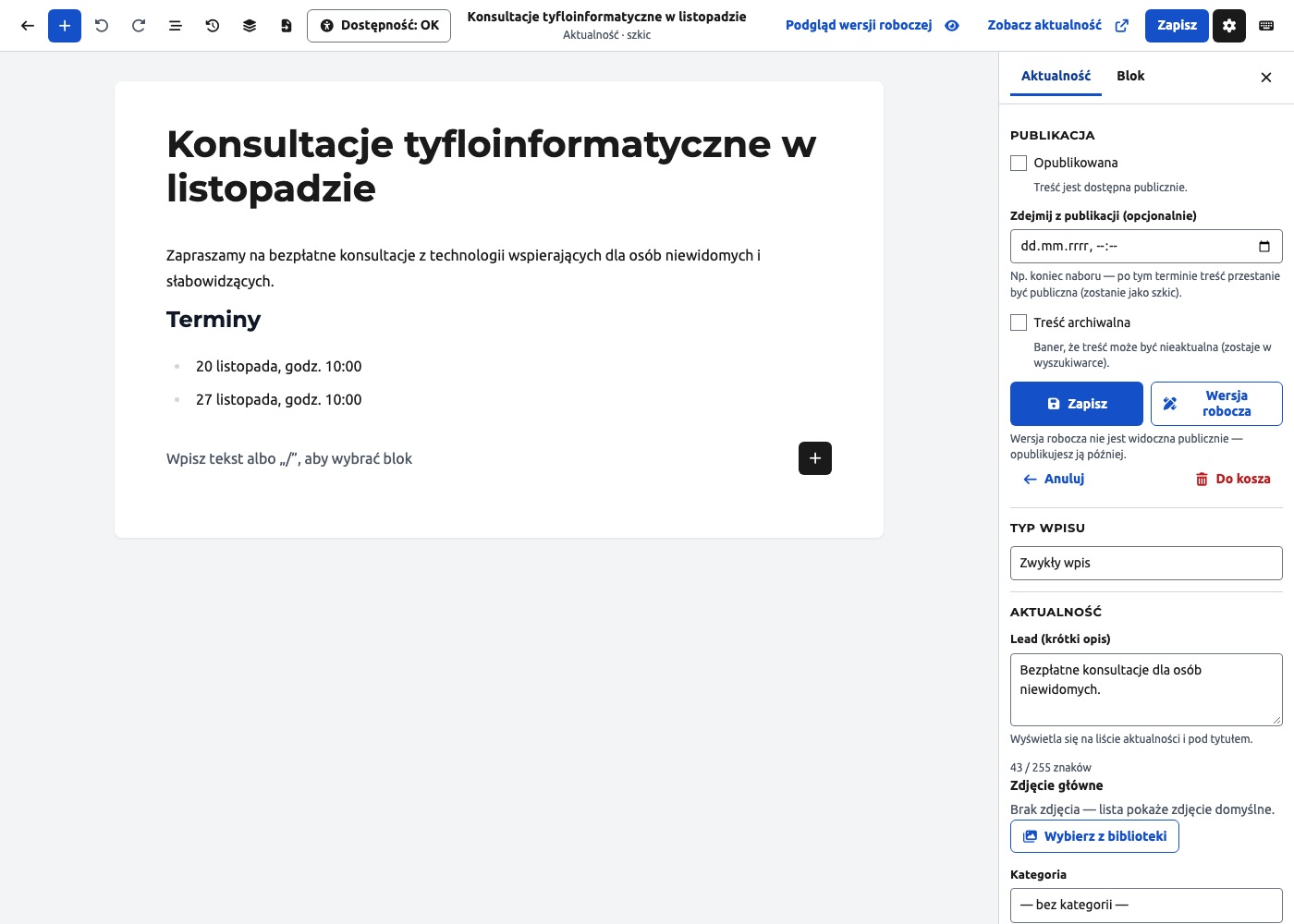
- Strzałka w lewo: powrót do listy.
- „+”: dodaj blok. Cofnij i ponów działają też z klawiatury (Ctrl i Z, Ctrl i Y).
- „Widok listy”: wszystkie bloki w kolejności, żeby szybko znaleźć ten, którego szukasz. Blok przeniesiesz strzałkami „Przenieś w górę” i „Przenieś w dół” na jego pasku albo przeciągając za uchwyt.
- „Historia wersji”: poprzednie zapisy tej treści (więcej w artykule o historii wersji).
- „Dodaj z szablonu”: gotowy układ treści (szablon) wstawiony jednym kliknięciem.
- „Importuj z pliku (DOCX, TXT)”: wczytuje tekst z dokumentu Word albo pliku tekstowego, z nagłówkami i listami.
- „Dostępność: OK” albo liczba uwag: sprawdzenie treści na bieżąco; kliknięcie pokazuje, co poprawić.
- „Wersja robocza” w panelu po prawej: zmiany w opublikowanej treści, które nie są jeszcze widoczne na stronie; opublikujesz je później.
- Ikona klawiatury w prawym górnym rogu: lista skrótów klawiszowych.
Edycja prosto ze strony
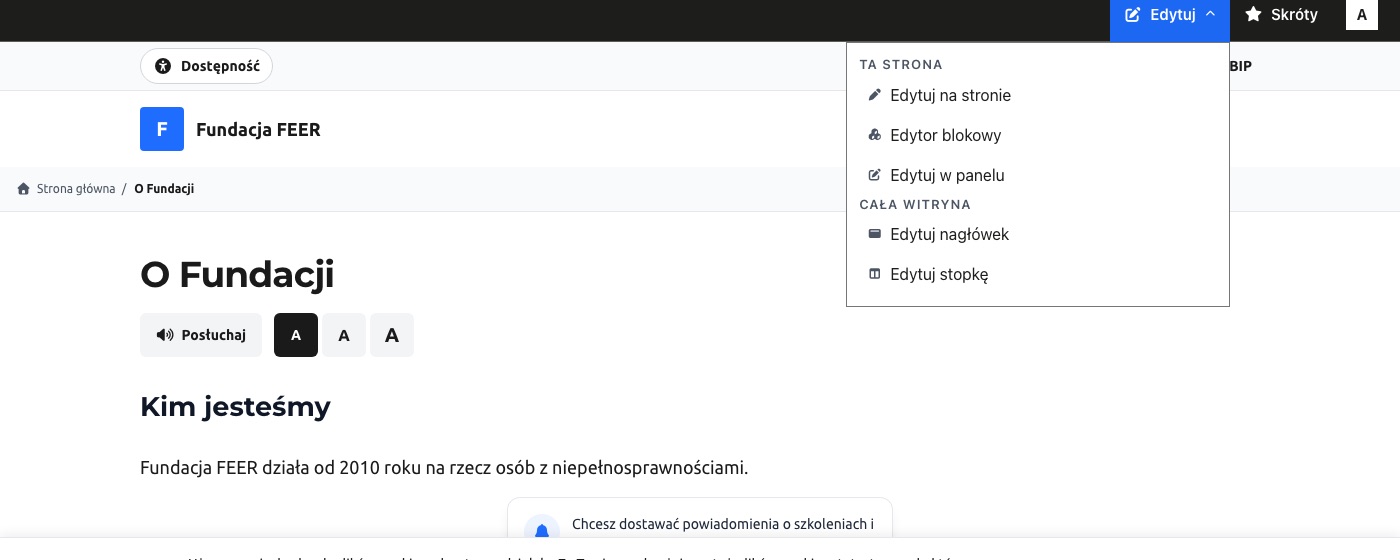
Gdy jesteś zalogowany(-a) do panelu i otworzysz feer.org.pl, na samej górze strony jest ten sam ciemny pasek co w panelu. Przycisk „Edytuj” pokazuje, co możesz zmienić na oglądanej stronie:
- „Edytuj na stronie”: poprawiasz tekst bezpośrednio na stronie, bez przechodzenia do panelu.
- „Edytor blokowy”: otwiera tę treść w edytorze blokowym.
- „Edytuj w panelu”: otwiera pełny formularz w panelu.
- Administrator ma tam też „Edytuj nagłówek” i „Edytuj stopkę” całej witryny.