Podstawy CMS: logowanie, pulpit i menu
Panel strony feer.org.pl (CMS, nazywa się weCMS) jest pod adresem feer.org.pl/admin. Logujesz się kontem Fundacji, tak samo jak do SZO i chmury: opisuje to artykuł Logowanie do panelu strony feer.org.pl (CMS). To, co widzisz w panelu, zależy od Twojej roli: redaktor widzi treści, administrator także ustawienia i użytkowników.
Pulpit
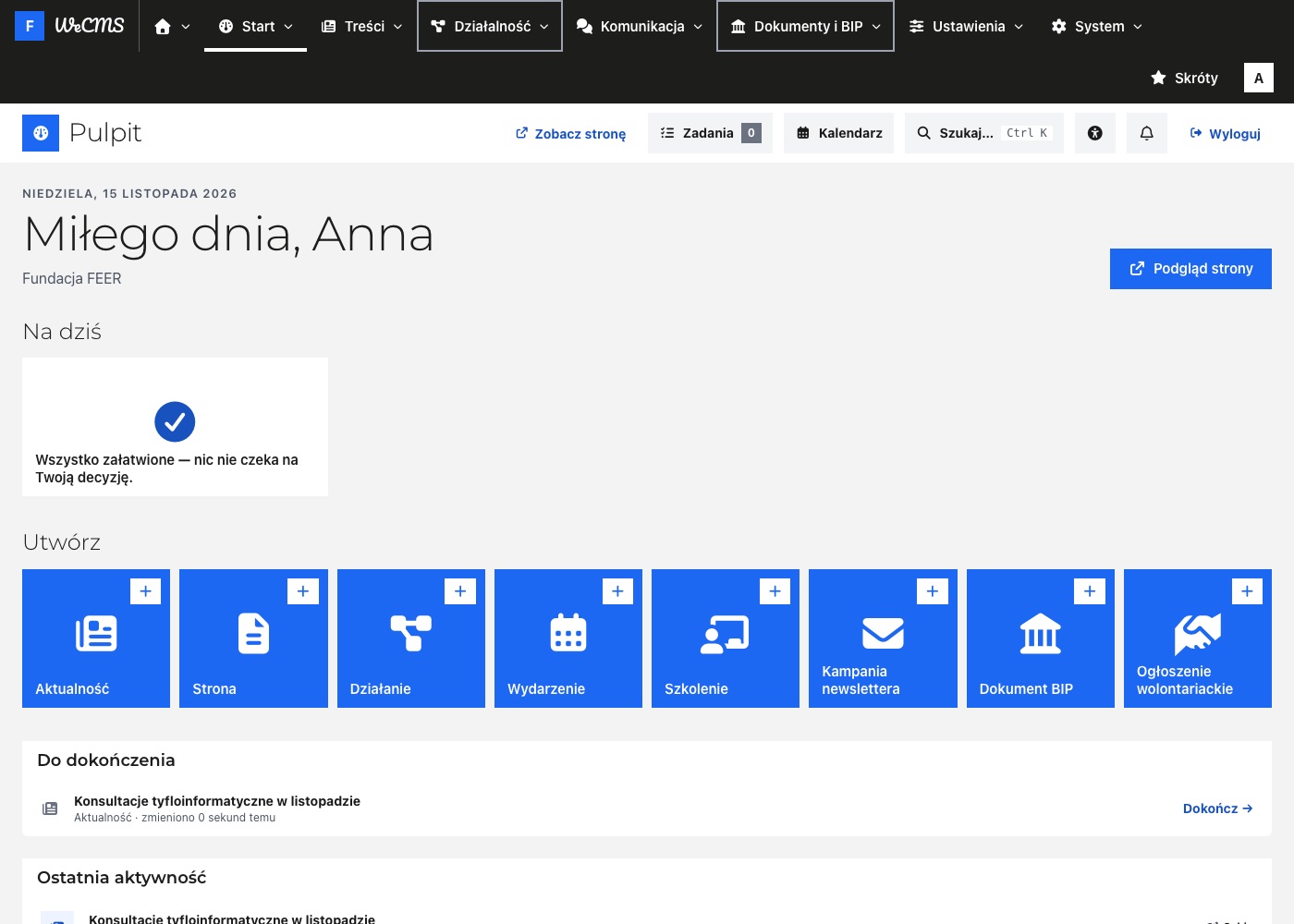
Po zalogowaniu otwiera się „Pulpit”. Znajdziesz na nim:
- „Na dziś”: sprawy, które czekają na Twoją decyzję, na przykład treści do zatwierdzenia albo nowe zgłoszenia. Gdy nic nie czeka, widzisz „Wszystko załatwione”.
- „Utwórz”: niebieskie kafle, którymi od razu zaczynasz nową aktualność, stronę, działanie, wydarzenie, szkolenie, kampanię newslettera, dokument BIP albo ogłoszenie wolontariackie.
- „Do dokończenia”: Twoje szkice, czyli treści zapisane, ale jeszcze nieopublikowane. „Dokończ” otwiera je w edytorze.
- „Ostatnia aktywność”: ostatnio zmienione treści.
- „Podgląd strony”: otwiera stronę feer.org.pl w nowej karcie.
Menu
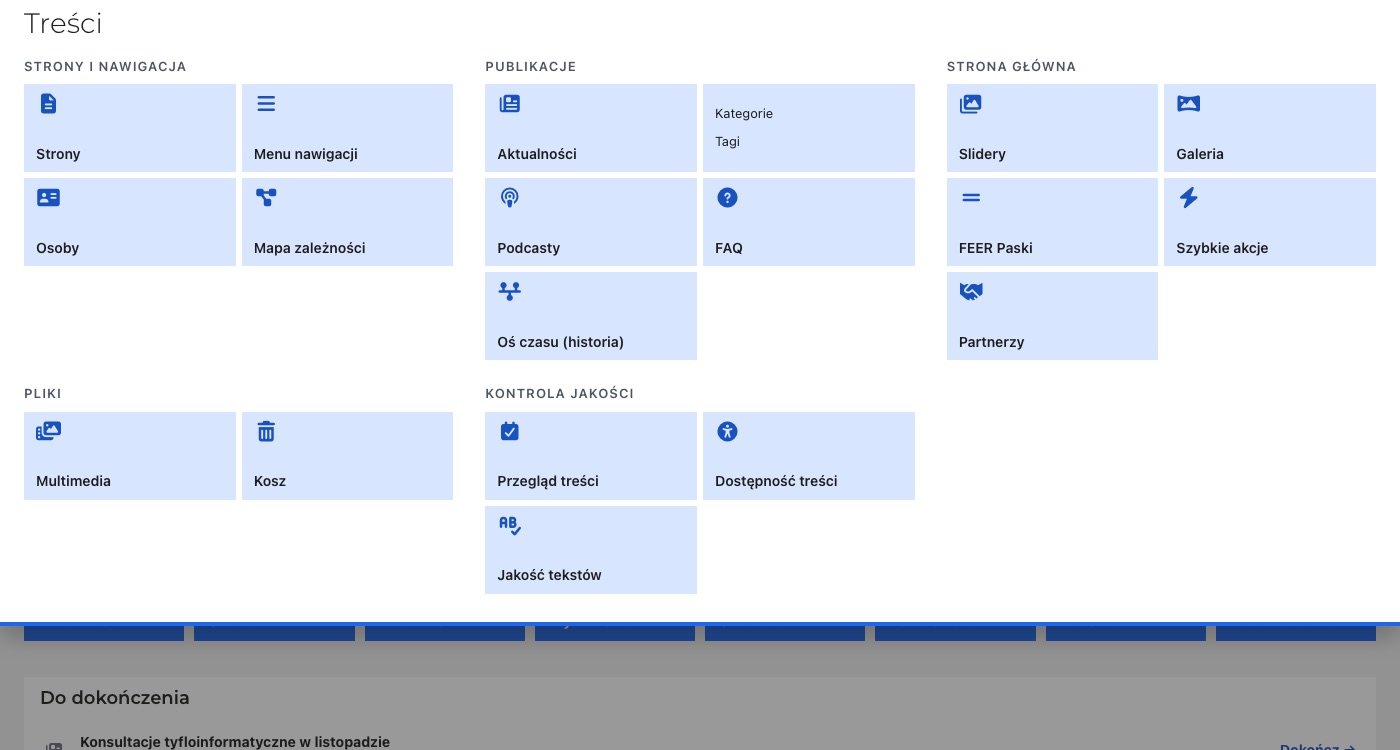
Menu jest na ciemnym pasku u góry. Kliknięcie grupy rozwija panel z kaflami, a Esc albo kliknięcie obok go zamyka. Kafel bieżącej strony ma pełny kolor. Grupy:
- „Start”: pulpit i treści czekające na zatwierdzenie.
- „Treści”: strony i menu nawigacji, aktualności z kategoriami i tagami, podcasty, FAQ, elementy strony głównej (slidery, galeria, szybkie akcje, partnerzy), pliki (Multimedia, Kosz) i kontrola jakości (Przegląd treści, Dostępność treści, Jakość tekstów).
- „Działalność”: działania, szkolenia i wydarzenia, oferta, materiały edukacyjne, zapisy uczestników, sklep, wolontariat i ogłoszenia o pracę.
- „Komunikacja”: wiadomości i zgłoszenia z formularzy, kontakt, formularze i ankiety, newsletter, landing pages, zbiórki i bannery.
- „Dokumenty i BIP”: Biuletyn Informacji Publicznej i sprawozdania.
- „Ustawienia” i „System”: wygląd i działanie strony, użytkownicy, kopie zapasowe. Zwykle tylko dla administratorów.
Szybkie przejścia
- „Szukaj…” (albo Ctrl i K) przeszukuje naraz strony z ich treścią, aktualności, pliki, osoby i ustawienia. Strzałkami wybierasz wynik, Enter go otwiera.
- „Skróty” po prawej: wyszukiwarka w menu (klawisz /), Twoje ulubione pozycje i ostatnio otwarte ekrany.
- „Zobacz stronę” otwiera stronę publiczną, „Zadania” i „Kalendarz” pokazują Twoje sprawy i terminy, dzwonek to powiadomienia.
- Ikona z ludzikiem otwiera ułatwienia dostępu panelu: większy tekst, kontrast, odstępy. Ustawienia panelu nie zmieniają wyglądu strony publicznej.
- Litera z Twoim inicjałem w prawym górnym rogu to menu konta: profil i hasło, powiadomienia, wylogowanie. W profilu wybierzesz też wygląd panelu.