Logowanie do SZO: ekran logowania krok po kroku
Do SZO logujesz się na stronie logowania. Ekran ma dwie części. Po prawej jest karta logowania, a po lewej informacja o odejściu od Microsoft 365 i o tym, co masz zrobić. Na telefonie karta jest na górze, a informacja pod nią.
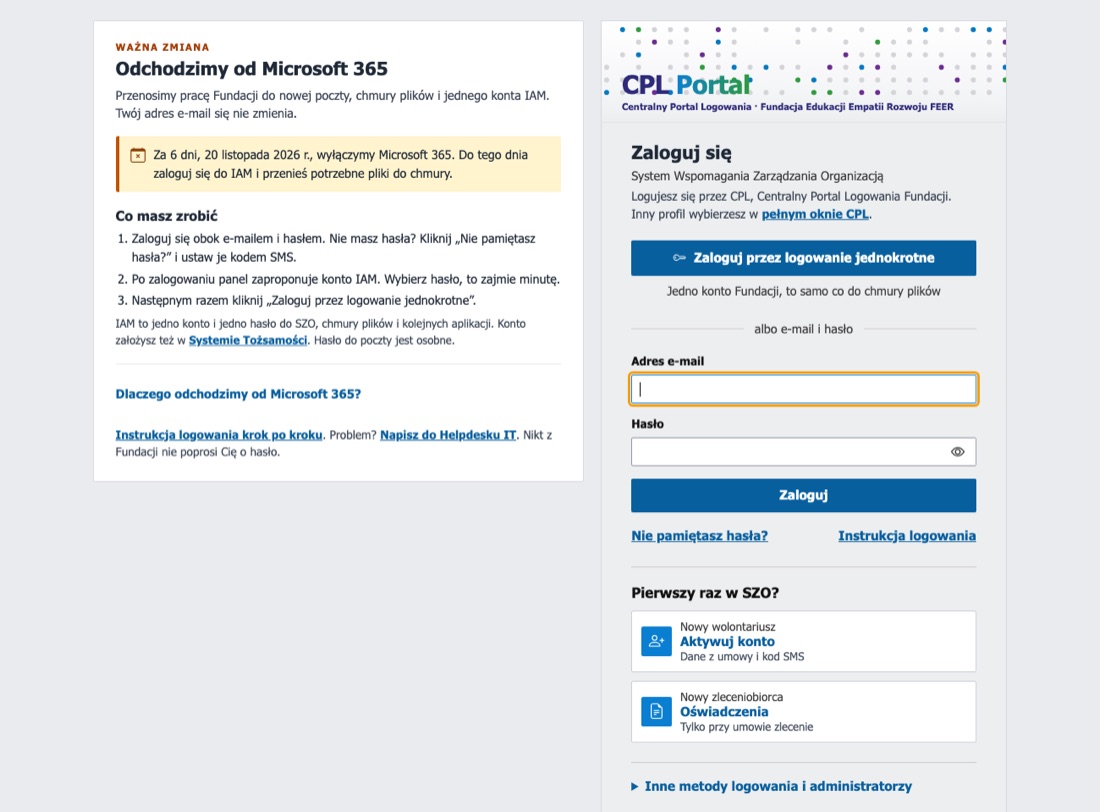
Karta logowania od góry do dołu
Krok 1 z 6: CPL, Centralny Portal Logowania
Nagłówek „CPL Portal” oznacza wspólne logowanie Fundacji. Z tej samej strony wchodzisz do SZO. Jeśli masz kilka profili, na przykład pracownika i dydaktyka, inny profil wybierzesz w pełnym oknie CPL. Kursanci nie mają dostępu do SZO, logują się do swojego panelu kursanta.
Krok 2 z 6: Zaloguj przez logowanie jednokrotne
To podstawowy sposób logowania. Używasz jednego konta Fundacji (IAM), tego samego co do chmury plików. Kliknij przycisk i wpisz e-mail oraz hasło IAM.
Krok 3 z 6: E-mail i hasło
Tak logują się zwykle zleceniobiorcy: prywatnym adresem e-mail i nadanym hasłem. Nie masz jeszcze konta IAM? Wpisz adres e-mail i hasło do SZO i kliknij „Zaloguj”. Po zalogowaniu panel zaproponuje założenie konta IAM.
Krok 4 z 6: Nie pamiętasz hasła?
Odnośnik pod formularzem prowadzi do odzyskiwania dostępu. Potwierdzisz się danymi z umowy i kodem SMS, a potem ustawisz nowe hasło. Obok jest odnośnik „Instrukcja logowania”, który prowadzi do tego artykułu.
Krok 5 z 6: Pierwszy raz w SZO?
Tu są kafle dla nowych osób:
- „Nowy wolontariusz, Aktywuj konto”: aktywacja danymi z umowy i kodem SMS.
- „Kod aktywacyjny”: gdy koordynator dał Ci kod. Ten kafel widać tylko wtedy, gdy logowanie kodem jest włączone.
- „Nowy zleceniobiorca, Oświadczenia”: tylko dla osób, które zawierają z Fundacją umowę zlecenie.
Szczegóły są w instrukcji Aktywacja konta w SZO.
Krok 6 z 6: Inne metody logowania i administratorzy
Na dole karty jest rozwijana lista. Znajdziesz w niej logowanie kodem SMS albo kodem jednorazowym, jeśli są włączone. Jest tam też przycisk Microsoft 365, ale tylko dla administratorów z kontem @feer.org.pl. Pozostałe osoby z niego nie korzystają.
Lewa część: odchodzimy od Microsoft 365
Ramka po lewej mówi, kiedy wyłączymy Microsoft 365, i podaje trzy kroki: zaloguj się e-mailem i hasłem, załóż konto IAM, a następnym razem używaj logowania jednokrotnego. Powody zmiany są pod odnośnikiem „Dlaczego odchodzimy od Microsoft 365?” Kliknij go, żeby je rozwinąć.
Co zobaczysz po pierwszym zalogowaniu, opisuje instrukcja Pierwsze logowanie krok po kroku.