dPoczta.pl: co jest co na ekranie i w ustawieniach
dPoczta.pl to program do czytania poczty w przeglądarce, który udostępnia dostawca naszego serwera pocztowego, firma dhosting.pl. Twoja skrzynka jest na serwerze dostawcy, a dPoczta jest tylko jednym ze sposobów, żeby do niej zajrzeć. Tę samą skrzynkę możesz otworzyć w telefonie albo w programie na komputerze.
dPoczta jest prostsza od Outlooka. Ma mniej przycisków i opcji, więc łatwiej się w niej odnaleźć, a do codziennej pracy z pocztą wystarcza.
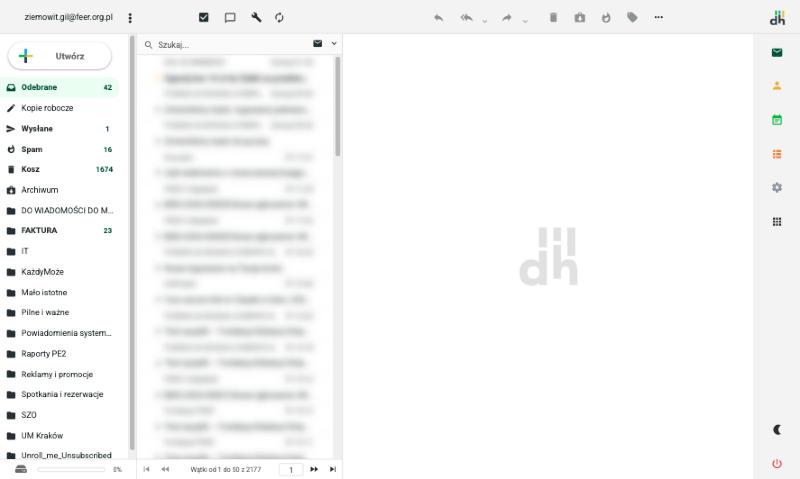
Po zalogowaniu na dpoczta.pl ekran ma trzy kolumny: po lewej foldery, w środku listę wiadomości, a po prawej treść otwartej wiadomości. Na samym prawym brzegu jest wąski pasek z przejściem do innych części poczty.
Lewa kolumna: foldery
Na górze jest Twój adres e-mail, a obok trzy kropki z menu konta. Duży przycisk „Utwórz” otwiera nową wiadomość.
Niżej są foldery: Odebrane, Kopie robocze (zaczęte, niewysłane wiadomości), Wysłane, Spam, Kosz i Archiwum, a pod nimi Twoje własne foldery. Liczba przy folderze to liczba nieprzeczytanych wiadomości. Foldery dodasz, zmienisz i usuniesz w ustawieniach, w części „Foldery”.
Na dole kolumny jest pasek z procentem zajętego miejsca w skrzynce. Gdy zbliża się do pełna, opróżnij Kosz i Spam albo przenieś stare załączniki do chmury.
Środek: lista wiadomości
Na górze jest pole „Szukaj…”. Ikona koperty i strzałka obok otwierają opcje, na przykład szukanie tylko w nadawcy albo w temacie. Nad listą są też przyciski do zaznaczania wiadomości, ustawień listy i odświeżania.
Każda wiadomość ma nadawcę, temat i datę. Pogrubiony temat oznacza wiadomość nieprzeczytaną. Strzałka po lewej stronie wiadomości rozwija wątek, czyli całą rozmowę z odpowiedziami. Na dole są strzałki do przechodzenia między stronami listy i informacja, ile jest wątków.
Prawa kolumna: wiadomość
Nad otwartą wiadomością są przyciski: Odpowiedz, Odpowiedz wszystkim, Przekaż, Usuń, Archiwizuj, Oznacz jako spam (ikona płomienia), Etykiety (ikona metki) i trzy kropki z pozostałymi działaniami: drukowaniem, pobraniem, pokazaniem źródła, przeniesieniem, kopiowaniem, otwarciem w nowym oknie i utworzeniem filtra.
Źródło wiadomości to jej pełny zapis z nagłówkami, po których widać, skąd naprawdę przyszła. Gdy zgłaszasz podejrzaną wiadomość do Helpdesku, kliknij trzy kropki, potem „Pobierz…” i „Źródło wiadomości (eml)”, a pobrany plik dołącz do zgłoszenia. Opis dostawcy: gdzie znaleźć źródło wiadomości w dPoczcie.
Pasek po prawej
Ikony od góry: Poczta (koperta), Kontakty, Kalendarz, Zadania, Ustawienia (koło zębate) i inne aplikacje dostawcy (kratka). Na dole są księżyc, który włącza tryb ciemny, i czerwony przycisk wyłączania, którym się wylogujesz.
Z „Zadań” w dPoczcie nie korzystamy. Zadania prowadzimy w SZO, w module Zadania, gdzie widzą je cały zespół i obszar.
Ustawienia
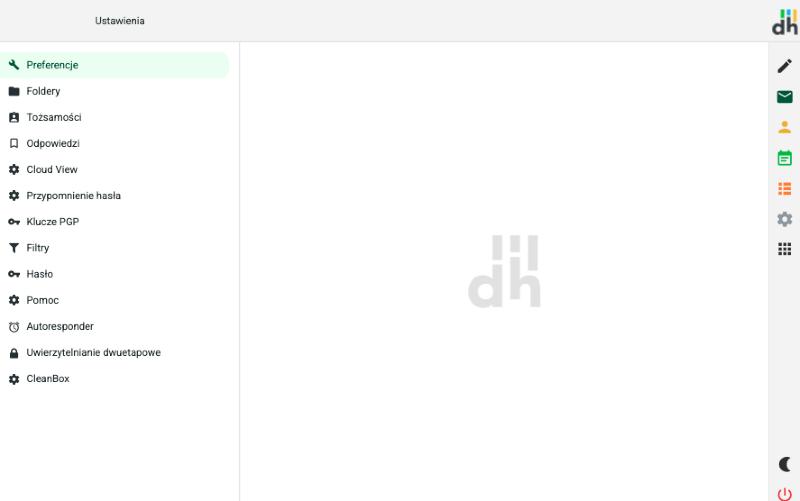
Po kliknięciu koła zębatego po lewej jest lista części ustawień:
- Preferencje: wygląd, język, strefa czasowa, sposób wyświetlania i pisania wiadomości.
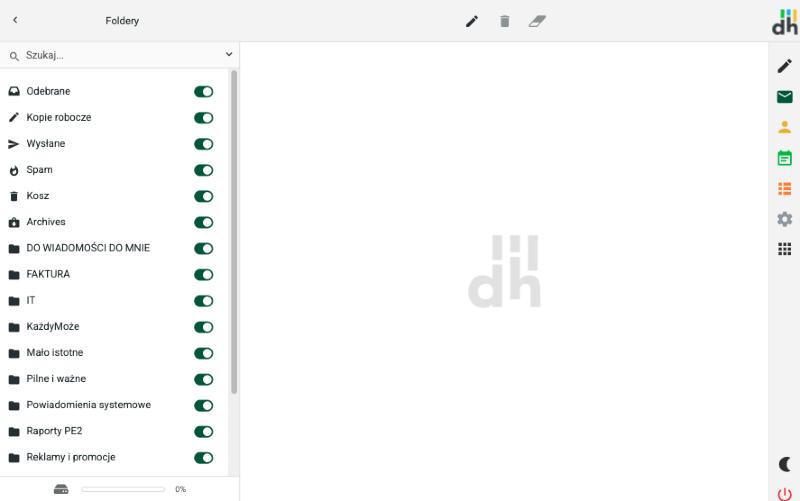
- Foldery: lista wszystkich folderów z przełącznikami. Wyłączony przełącznik chowa folder z lewej kolumny, ale nie usuwa wiadomości. Przyciski na górze: ołówek tworzy nowy folder, kosz usuwa zaznaczony, a gumka opróżnia go z wiadomości. Na dole jest pasek zajętego miejsca.
- Tożsamości: nazwa nadawcy i podpis, czyli stopka. Opisuje to artykuł Jak ustawić podpis (stopkę) w poczcie.
- Odpowiedzi: gotowe teksty do wstawiania w wiadomości. Na początku lista jest pusta, a nowy tekst dodasz ikoną ołówka na górze. Opisuje to artykuł Szablony odpowiedzi.
- Cloud View: ustawienia dodatku dostawcy poczty. Nie musisz ich zmieniać.
- Klucze PGP: szyfrowanie i podpisywanie wiadomości, opisane w artykule Szyfrowanie PGP. Korzysta z nich Zarząd, pozostałe osoby nie muszą tu nic zmieniać.
- Filtry: automatyczne przenoszenie i przekazywanie wiadomości, opisane w artykule Filtry i przekierowanie poczty.
- Pomoc: „Centrum pomocy” dostawcy z rozwijanymi działami: Preferencje, Tożsamości, Uwierzytelnianie dwuetapowe (2FA), Kalendarz i Dodatkowe informacje.
- Autoresponder: odpowiedź na czas urlopu, opisana w artykule Autoodpowiedź na czas nieobecności.
- Uwierzytelnianie dwuetapowe: dodatkowy kod przy logowaniu. Zachęcamy, żeby je włączyć. Opisuje to artykuł Weryfikacja dwuetapowa w poczcie.
- CleanBox: filtr antyspamowy, opisany w artykule Spam, zablokowani i zaufani nadawcy.