Ankieter: udostępnianie, zaproszenia i współpraca
7. Udostępnianie i ustawienia
Zakładka „Udostępnianie i ustawienia” zbiera wszystko poza treścią pytań. Po zmianach kliknij „Zapisz” na dole ramki „Ustawienia”.
Link, kod QR i plakat
Na górze jest link do ankiety z przyciskiem „Kopiuj” (oraz „Kopiuj link” w nagłówku każdej zakładki) i kod QR z tym samym adresem.
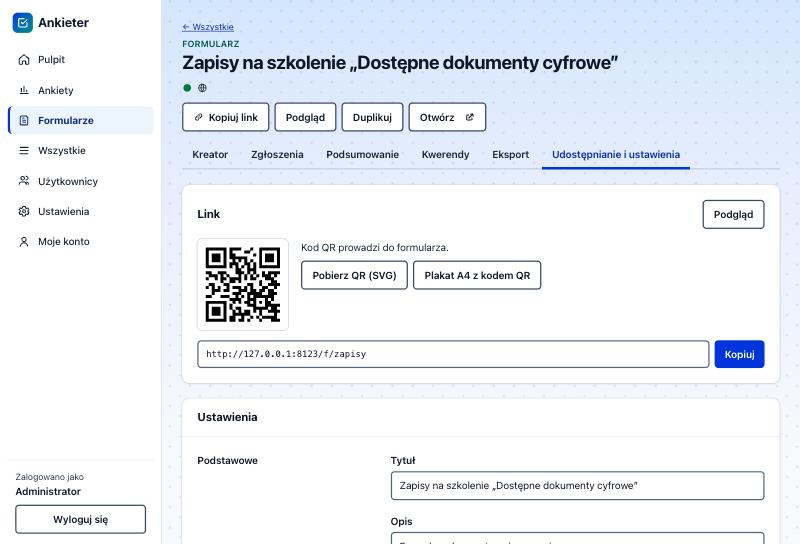
- „Pobierz QR (SVG)”: plik do wstawienia w ulotkę albo prezentację. SVG skaluje się bez utraty jakości.
- „Plakat A4 z kodem QR”: gotowa strona z tytułem, opisem, dużym kodem i adresem. Kliknij „Drukuj lub zapisz jako PDF” i w oknie drukowania wybierz drukarkę albo „Zapisz jako PDF”.
Podstawowe
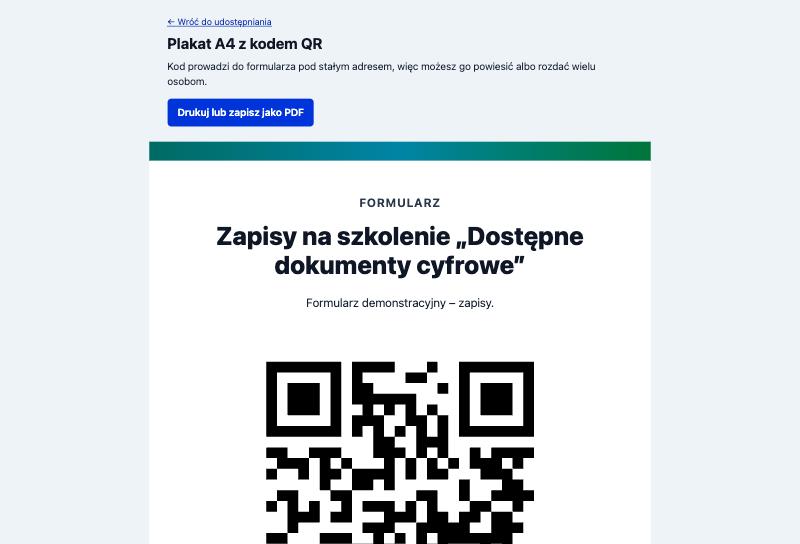
Tytuł, opis, adres (końcówka linku, na przykład ocena-szkolenia: małe litery, cyfry i myślniki) oraz rodzaj: ankieta albo formularz. Zmiana adresu sprawia, że stary link przestaje działać.
Dostęp
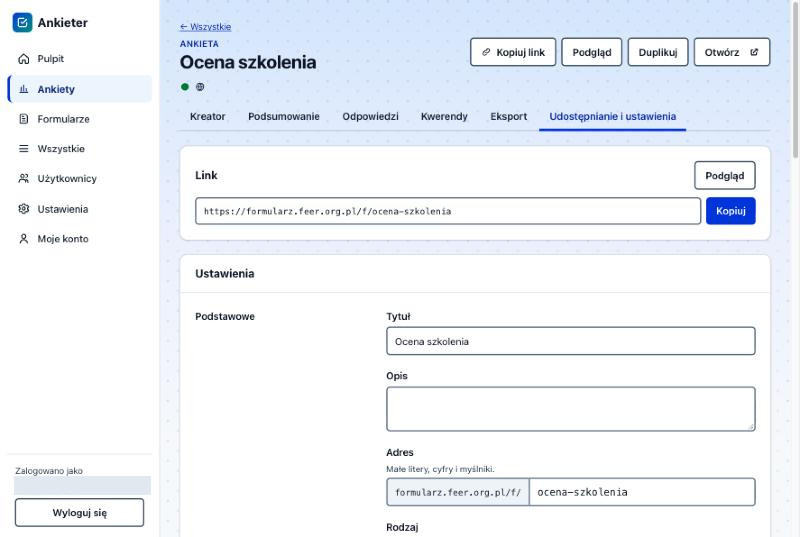
„Status”: szkic, zbiera odpowiedzi albo zakończona. „Kto może wypełnić”:
- „Każdy z linkiem”: wystarczy link albo kod QR. Dobre do otwartych badań i zapisów.
- „Wspólne hasło”: link i hasło, które podajesz uczestnikom. Dobre do ankiety dla grupy na sali.
- „Tylko zalogowani”: logowanie kontem Fundacji, jedno wypełnienie na konto. Dobre do ankiet wewnętrznych dla zespołu.
- „Tylko zaproszeni”: osobisty link albo kod, który działa raz (rozdział 8 niżej). Dobre do badań z listą uczestników.
„Anonimowe odpowiedzi”: odpowiedź nie jest łączona z osobą, nawet przy logowaniu i zaproszeniach.
Zbieranie
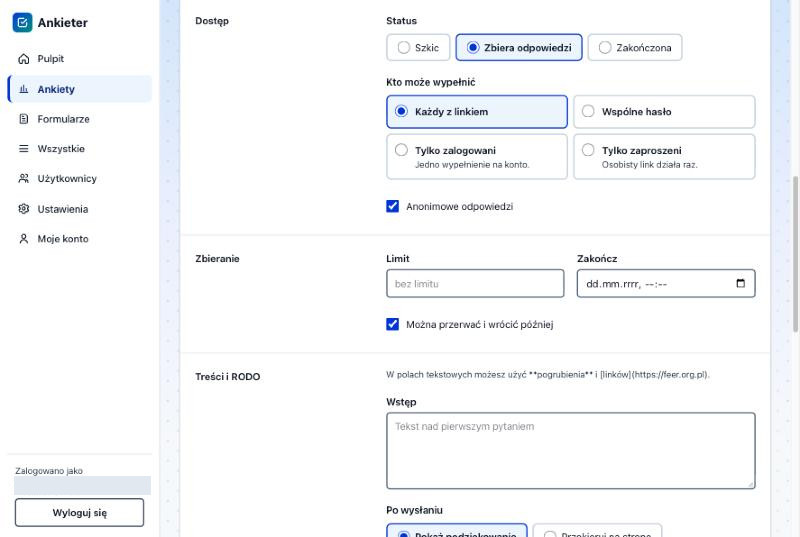
- „Limit”: po tylu odpowiedziach ankieta sama się zamknie (na przykład liczba miejsc na szkoleniu);
- „Zakończ”: data i godzina zamknięcia;
- „Można przerwać i wrócić później”: odpowiedzi zapisują się w przeglądarce, a pod pytaniami pojawia się przycisk „Dokończ później” z prośbą o wysłanie linku (Ankieter: wypełnianie, wyniki, RODO i częste pytania).
Wygląd
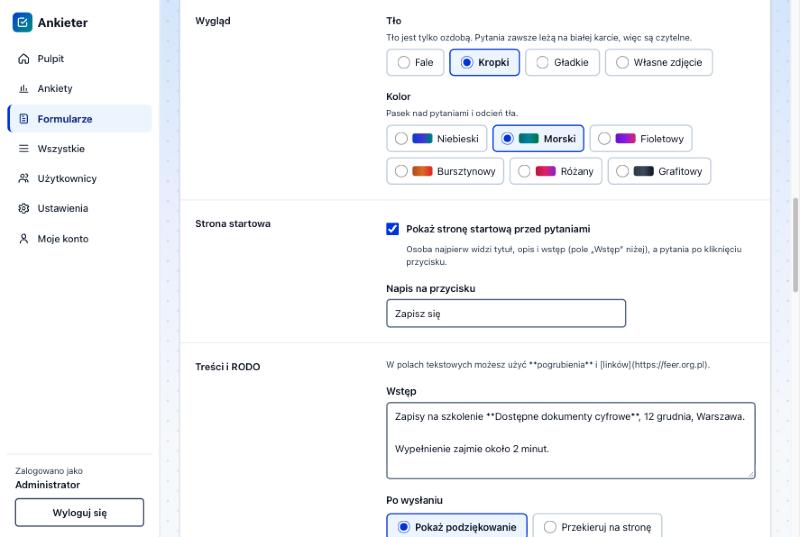
- „Tło”: fale, kropki, gładkie albo własne zdjęcie (JPG, PNG albo WEBP, do 4 MB, najlepiej poziome, od 1600 pikseli szerokości);
- „Kolor”: niebieski, morski, fioletowy, bursztynowy, różany albo grafitowy. Zmienia pasek nad pytaniami i odcień tła.
Pytania zawsze leżą na białej karcie, więc tło nie pogarsza czytelności.
Strona startowa
Zaznacz „Pokaż stronę startową przed pytaniami”. Osoba najpierw zobaczy tytuł, opis i tekst z pola „Wstęp”, a pytania dopiero po kliknięciu przycisku. Napis na przycisku ustawisz sam (domyślnie „Rozpocznij”).
Treści i RODO, strona końcowa
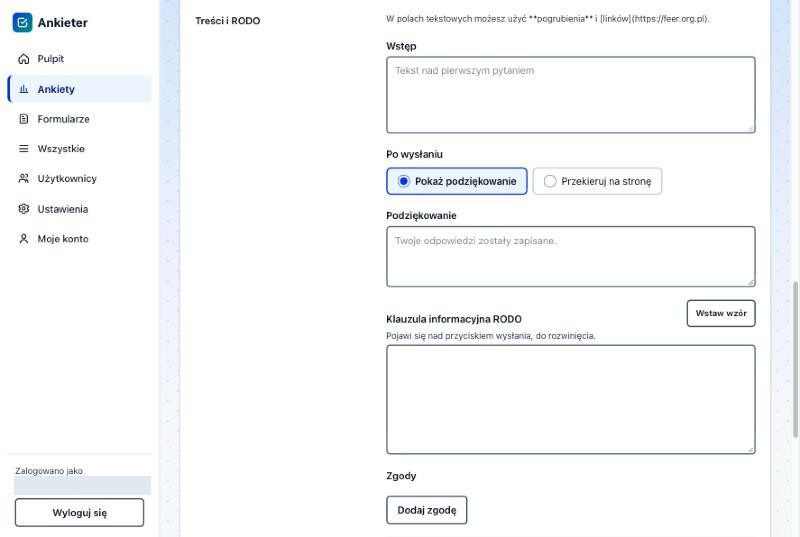
- „Wstęp”: tekst nad pierwszym pytaniem albo na stronie startowej;
- „Po wysłaniu”: „Pokaż podziękowanie” (własny nagłówek, treść i przycisk z linkiem, na przykład „Wróć na feer.org.pl”) albo „Przekieruj na stronę” (osoba od razu trafia pod podany adres);
- „Klauzula informacyjna RODO”: pojawia się nad przyciskiem wysyłki, do rozwinięcia. „Wstaw wzór” wstawia wzór Fundacji do uzupełnienia;
- „Zgody”: pola do zaznaczenia, wymagane albo dobrowolne. Każda odpowiedź zapamiętuje, na co osoba się zgodziła i jaką treść klauzuli widziała;
- „Udostępnij jako wzór”: ankieta pojawi się na pulpicie jako „Wzór FEER” dla całego zespołu.
W polach tekstowych działa pogrubienie (**tekst**) i linki ([opis](https://adres)).
Mail po wysłaniu
Zaznacz „Wyślij potwierdzenie osobie, która wypełniła” i wybierz pytanie, w którym osoba wpisuje e-mail (najlepiej „Krótki tekst” z formatem e-mail). Ustaw temat i treść; możesz użyć pól {tytul}, {opis}, {termin}. „Dołącz kopię odpowiedzi” dopisze do maila pytania, które osoba widziała, i jej odpowiedzi (bez załączników).
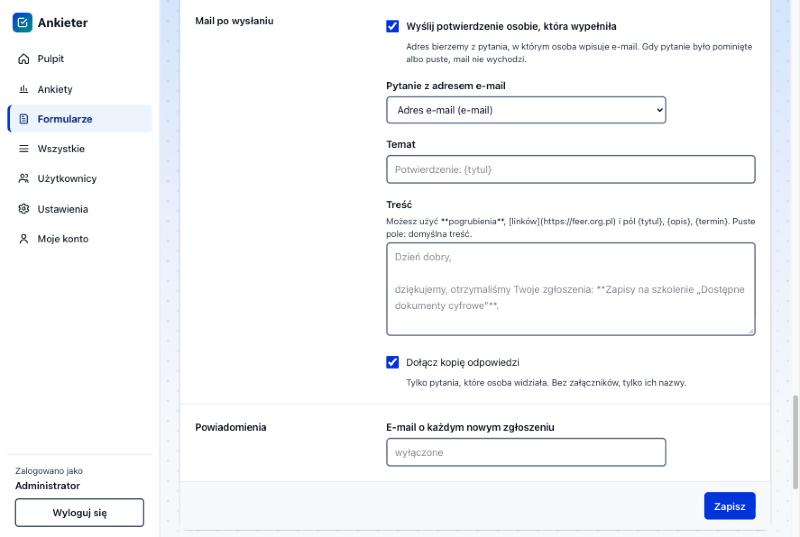
Jeśli osoba pominęła pytanie z adresem albo wpisała błędny adres, mail nie wychodzi, a odpowiedź i tak się zapisuje.
Powiadomienia
„E-mail o każdym nowym wypełnieniu”: na ten adres przyjdzie informacja o nowej odpowiedzi z linkiem do panelu. Powiadomienie nie zawiera treści odpowiedzi. Jeśli IT włączyło Nextcloud, możesz też zapisywać wyniki w chmurze jako plik XLSX.
8. Zaproszenia: e-mail, wydruk, kody
Ta część pojawia się, gdy w „Dostęp” wybierzesz „Tylko zaproszeni”. U góry są liczniki: linki i kody, wykorzystane, wysłane mailem i bez odpowiedzi. Pod nimi cztery przyciski: „Wyślij zaproszenia”, „Przypomnij”, „Wydruk z kodami QR (PDF)” i „Linki do rozesłania samemu”. Każdy otwiera osobne okno. Okno zamyka krzyżyk, „Anuluj” albo klawisz Esc; po zamknięciu wracasz do przycisku, od którego zaczęłaś(-eś). Jeśli w oknie był błąd (na przykład zły adres e-mail), po przeładowaniu strony okno otworzy się samo, z zaznaczonym polem.
Zaproszenia e-mail z własną treścią
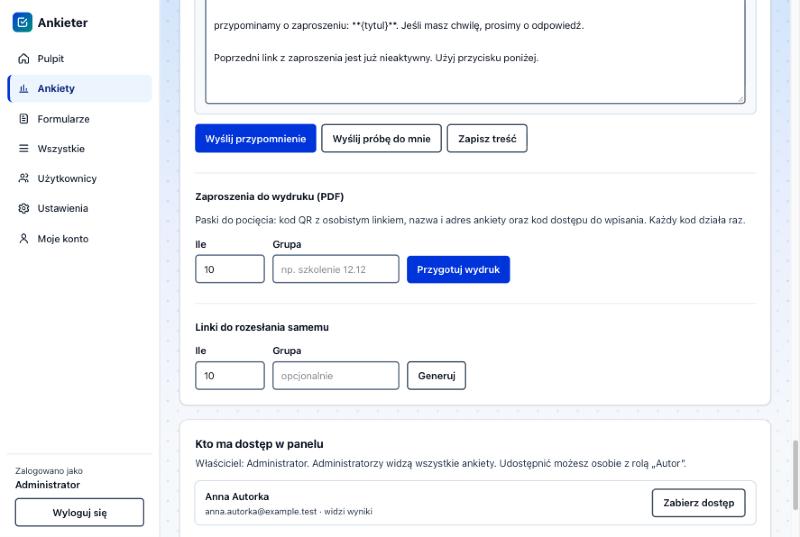
- Kliknij „Wyślij zaproszenia” i wpisz adresy, jeden w wierszu.
- W ramce „Treść wiadomości” popraw temat i treść. Pola
{tytul},{opis}i{termin}zamienią się na tytuł, opis i datę zakończenia. Przycisk z osobistym linkiem dodaje się sam pod treścią. - Kliknij „Wyślij próbę do mnie”, żeby zobaczyć maila u siebie (przycisk w próbie prowadzi do podglądu).
- Kliknij „Wyślij zaproszenia”.
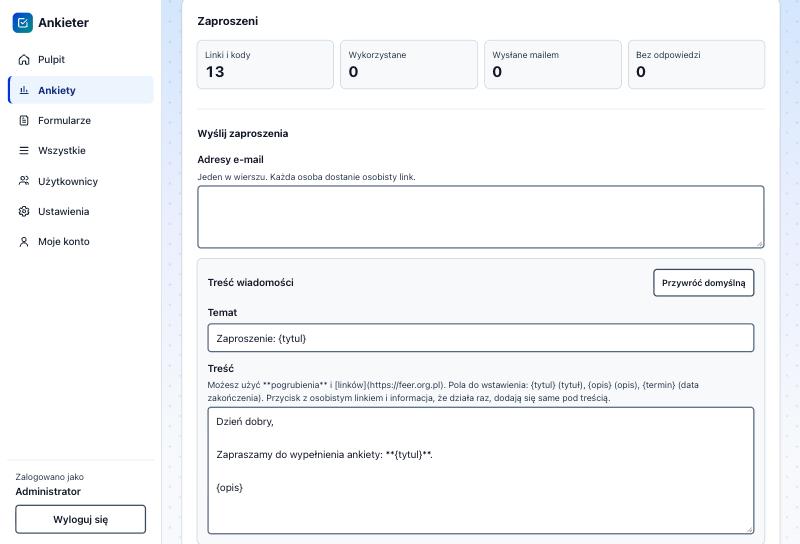
„Zapisz treść” zapisuje tekst bez wysyłki, a „Przywróć domyślną” wraca do tekstu Ankietera. Osoby, które już dostały zaproszenie, są pomijane.
Przypomnienia
„Przypomnij osobom bez odpowiedzi” ma osobną treść (też z próbą). Każda osoba dostaje nowy link, a stary przestaje działać. To celowe: w bazie są tylko skróty linków, nie same linki.
Zaproszenia do wydruku (PDF)
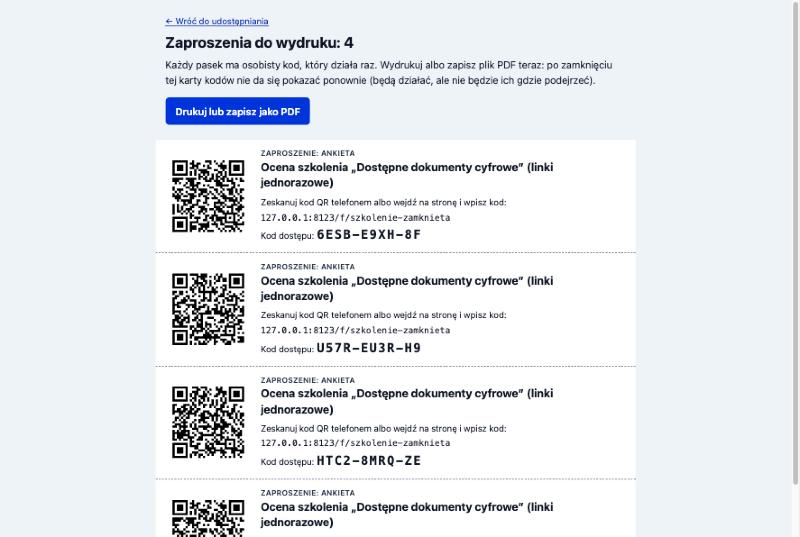
Do zajęć stacjonarnych, gdy nie masz adresów e-mail. Wpisz liczbę i opcjonalnie grupę (na przykład „szkolenie 12.12”), kliknij „Przygotuj wydruk”. Dostaniesz paski do pocięcia, a na każdym:
- kod QR z osobistym linkiem,
- nazwę i adres ankiety,
- kod dostępu do wpisania, na przykład
U57R-EU3R-H9(bez liter i cyfr, które łatwo pomylić).
Kliknij „Drukuj lub zapisz jako PDF”. Kody pokazują się tylko raz: wydrukuj albo zapisz PDF od razu. Każdy kod działa raz.
Linki do rozesłania samemu
„Generuj” tworzy listę osobistych linków do wklejenia na przykład do innego systemu mailingowego. Lista też pokazuje się tylko raz.
9. Współpraca z innymi autorami
Na dole zakładki „Udostępnianie i ustawienia” jest ramka „Kto ma dostęp w panelu” z listą osób. Właściciel ankiety (albo administrator) klika „Udostępnij komuś”, w oknie wpisuje e-mail osoby z rolą „Autor” i wybiera uprawnienia:
- „Widzi wyniki”: podsumowanie, odpowiedzi, kwerendy i eksport, bez zmian w treści;
- „Może edytować”: także kreator, ustawienia i zaproszenia.
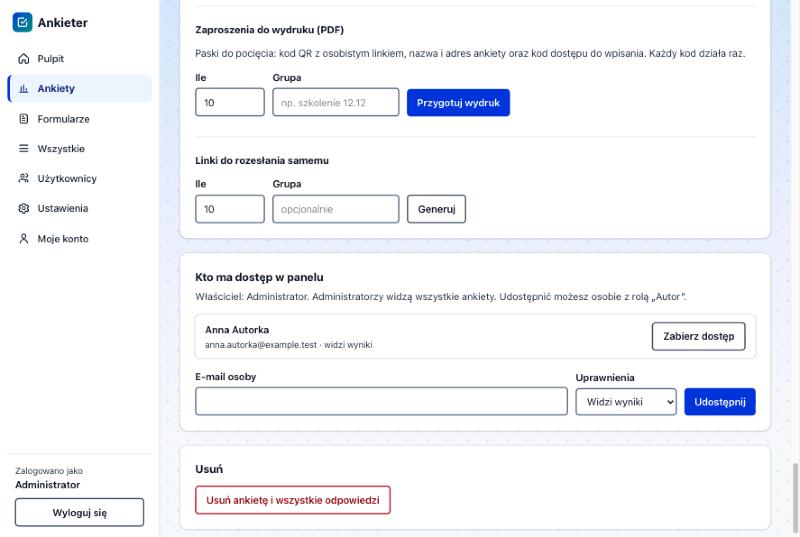
Osoba z udostępnieniem nie może udostępnić ankiety dalej ani jej usunąć. „Zabierz dostęp” cofa udostępnienie od razu.