Poczta w Zimbrze krok po kroku
Instrukcja dla początkujących: jak zalogować się do poczty w przeglądarce, czytać i pisać wiadomości, dołączać pliki, porządkować skrzynkę i ustawić podpis oraz automatyczną odpowiedź.
Zanim zaczniesz
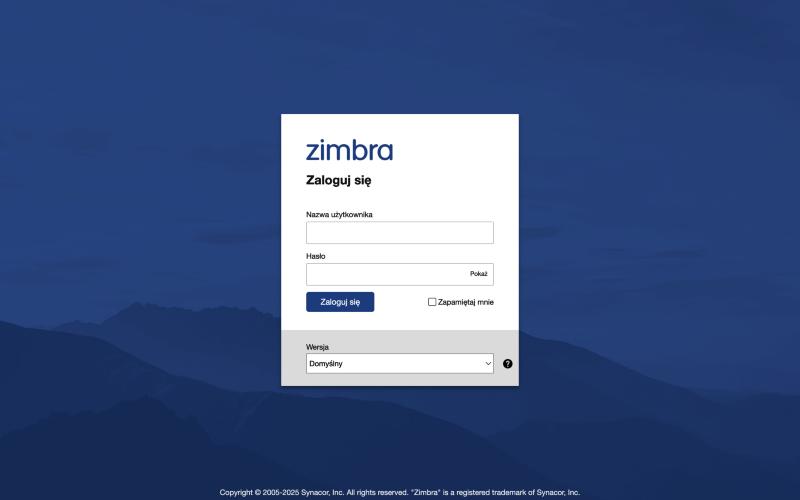
Pocztę w przeglądarce otwierasz pod adresem titan.sdata.net.pl. Taki adres ma serwer, bo utrzymanie poczty świadczy dla mnie spółka SDATA. Twój adres e-mail zostaje bez zmian, zmienia się tylko strona, na której go czytasz.
Zrzuty zrobiono na koncie ziemowit@stud.feer.org.pl. Do pokazania czytania, odpowiadania i przenoszenia posłużyła wiadomość testowa „Test3”. Pozostałe wiadomości na liście są rozmyte, bo to prawdziwa poczta. Na swoim koncie zobaczysz swój adres i swoje wiadomości.
stud.feer.org.pl to domena, czyli część adresu po znaku @. Twój adres ma domenę Twojej organizacji, np. jan.kowalski@twojadomena.pl. Wszędzie, gdzie w instrukcji jest adres w domenie stud.feer.org.pl, wpisuj swój adres.
Wygląd może się różnić. Kolory, skórka (motyw) i logo zależą od ustawień serwera i Twojego konta. Jeśli Twój ekran ma inne barwy, nie przejmuj się. Przyciski, menu i ich nazwy są takie same.
Instrukcja dotyczy poczty w przeglądarce na komputerze. Na końcu znajdziesz dane do ustawienia poczty w telefonie albo w programie pocztowym.
1. Logowanie
- Otwórz przeglądarkę (np. Chrome, Firefox, Edge lub Safari).
- Wpisz adres titan.sdata.net.pl.
- W polu Nazwa użytkownika wpisz pełny adres e-mail, np. ziemowit@stud.feer.org.pl (stud.feer.org.pl to domena, Ty wpisujesz adres w swojej domenie).
- W polu Hasło wpisz hasło do poczty. Przycisk Pokaż odsłania wpisane znaki, gdy chcesz sprawdzić, czy nie ma literówki.
- Kliknij Zaloguj się.
2. Co jest na ekranie
Po zalogowaniu od razu widzisz pocztę: po lewej foldery, w środku listę wiadomości, po prawej treść wybranej wiadomości.
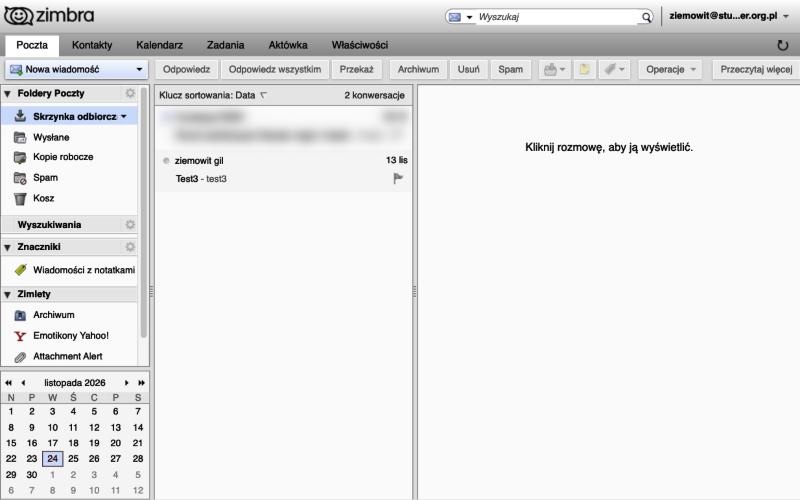
- 1Karty. Poczta, Kontakty, Kalendarz, Zadania, Aktówka (miejsce na pliki) i Właściwości (ustawienia). Kliknięcie karty przełącza widok.
- 2Wyszukiwarka. Wpisz słowo i naciśnij Enter (rozdział 8).
- 3Twoje konto. Strzałka obok adresu otwiera menu ze zmianą hasła i wylogowaniem.
- 4Przycisk Nowa wiadomość. Otwiera okno pisania (rozdział 4).
- 5Pasek przycisków. Odpowiedz, Odpowiedz wszystkim, Przekaż, Archiwum, Usuń, Spam i inne. Działają na wiadomości zaznaczonej na liście.
- 6Foldery. Skrzynka odbiorcza, Wysłane, Kopie robocze (niewysłane szkice), Spam i Kosz. Liczba w nawiasie to nieprzeczytane wiadomości.
- 7Lista wiadomości. Pogrubione są nieprzeczytane. Na górze najnowsze.
- 8Okienko odczytu. Pokazuje treść wiadomości, którą klikniesz na liście.
- 9Mały kalendarz. Kliknięcie dnia otwiera go w kalendarzu.
3. Czytanie wiadomości
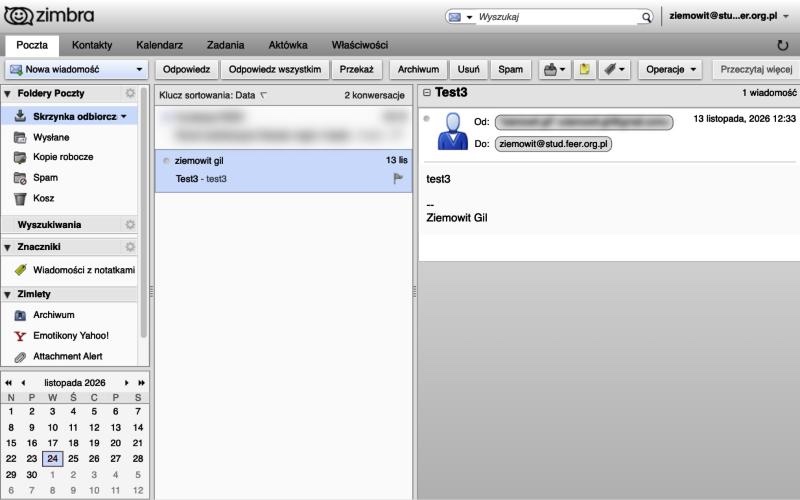
- Kliknij wiadomość na liście. Jej treść pojawi się po prawej stronie.
- U góry treści widać nadawcę (Od), odbiorcę (Do) i datę.
- Podwójne kliknięcie otwiera wiadomość na osobnej karcie. Kartę zamkniesz krzyżykiem przy jej nazwie.
4. Pisanie nowej wiadomości
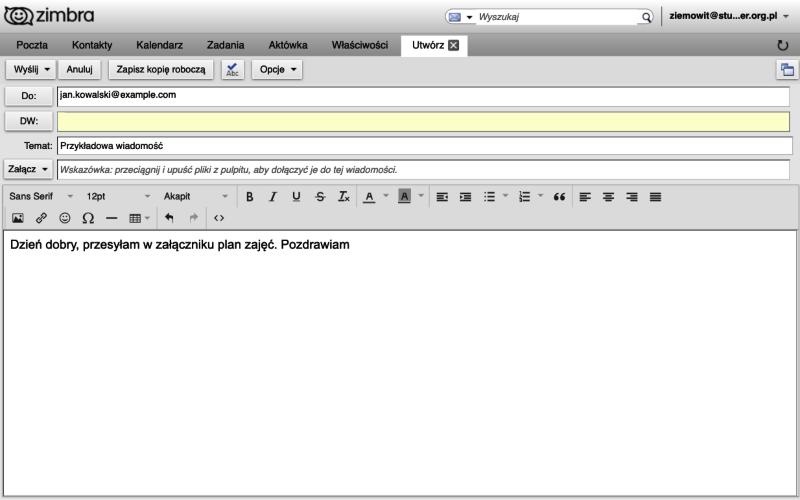
- Kliknij Nowa wiadomość. Otworzy się karta Utwórz.
- W polu Do wpisz adres odbiorcy. Kilka adresów oddziel średnikiem. Pole DW to „do wiadomości”, czyli kopia dla innych osób.
- W polu Temat napisz krótko, czego dotyczy wiadomość.
- Napisz treść w dużym polu na dole. Pasek nad nim pozwala pogrubić tekst, zrobić listę albo wstawić link.
- Kliknij Wyślij.
5. Załączniki
Plik dołączysz na dwa sposoby:
- Przeciągnij plik z komputera na okno wiadomości.
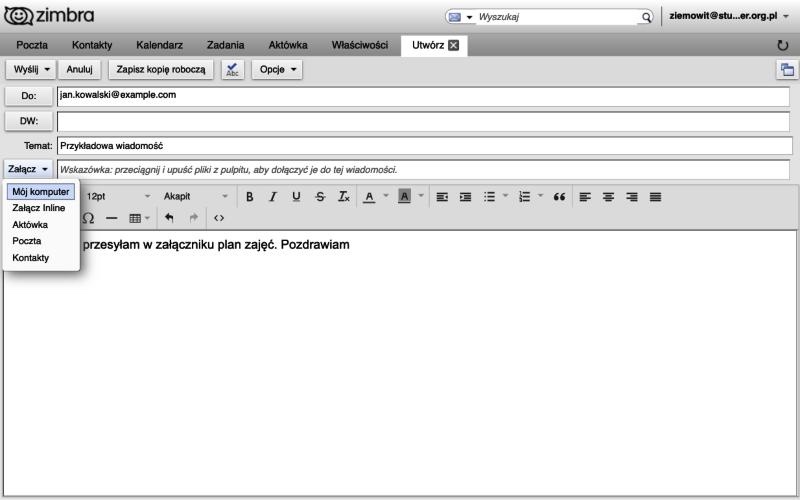
- Kliknij strzałkę przy Załącz i wybierz Mój komputer, a potem plik w okienku.
Pozostałe pozycje menu dołączają plik z Aktówki, inną wiadomość z poczty albo wizytówkę z kontaktów. Załącz Inline wstawia obraz w treść wiadomości.
6. Odpowiadanie i inne działania
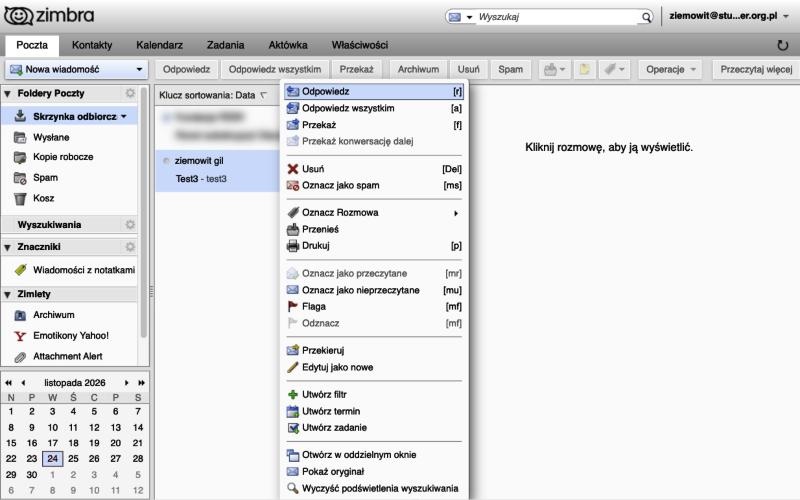
Gdy wiadomość jest zaznaczona na liście, użyj przycisków na pasku albo kliknij ją prawym przyciskiem myszy. Otworzy się menu ze wszystkimi działaniami.
- Odpowiedz pisze tylko do nadawcy.
- Odpowiedz wszystkim pisze do nadawcy i do wszystkich, którzy dostali tę wiadomość.
- Przekaż wysyła wiadomość dalej, razem z załącznikami, do osoby, którą wpiszesz.
- Oznacz jako nieprzeczytane przypomni Ci, że do wiadomości trzeba wrócić. Flaga wyróżnia ją na liście.
- Drukuj drukuje wiadomość.
7. Foldery i przenoszenie wiadomości
Nowy folder
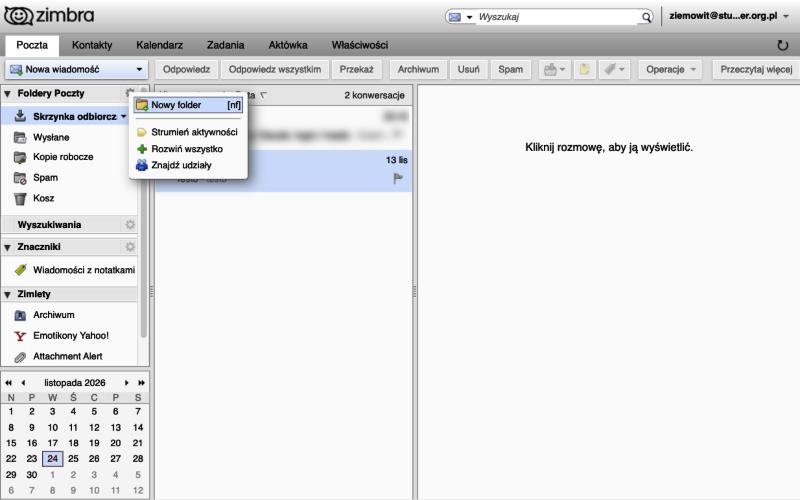
- Kliknij kółko zębate obok napisu Foldery Poczty.
- Wybierz Nowy folder.
- Wpisz nazwę, np. Faktury 2026, i kliknij OK.
Przenoszenie
- Przeciągnij wiadomość myszką z listy na nazwę folderu po lewej.
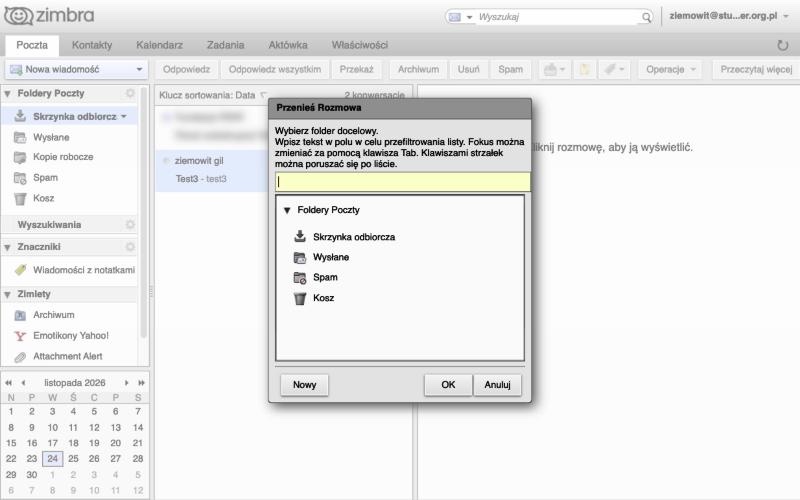
- Albo kliknij ją prawym przyciskiem, wybierz Przenieś, wskaż folder i kliknij OK. Przycisk Nowy w tym okienku od razu zakłada nowy folder.
8. Wyszukiwanie
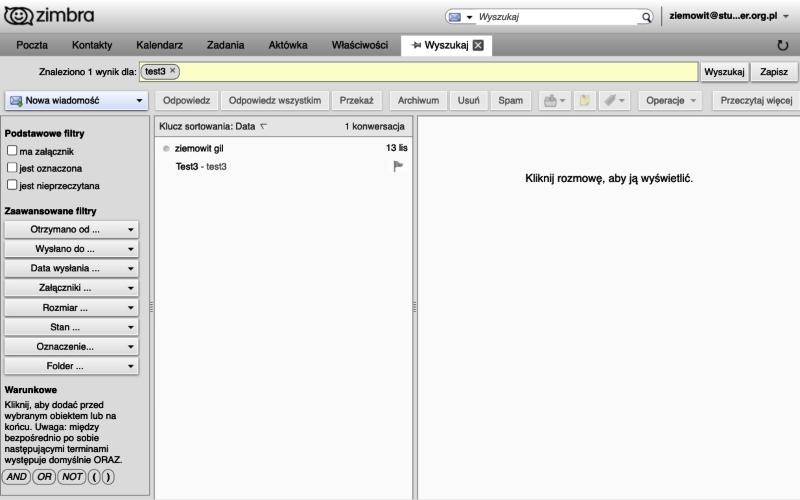
- Kliknij pole Wyszukaj na górze ekranu.
- Wpisz słowo z tematu, treści albo adres nadawcy i naciśnij Enter.
- Wyniki otworzą się na karcie Wyszukaj. Po lewej możesz je zawęzić, np. do wiadomości z załącznikiem albo z określonej daty.
- Kartę wyników zamkniesz krzyżykiem przy jej nazwie.
9. Usuwanie, kosz i spam
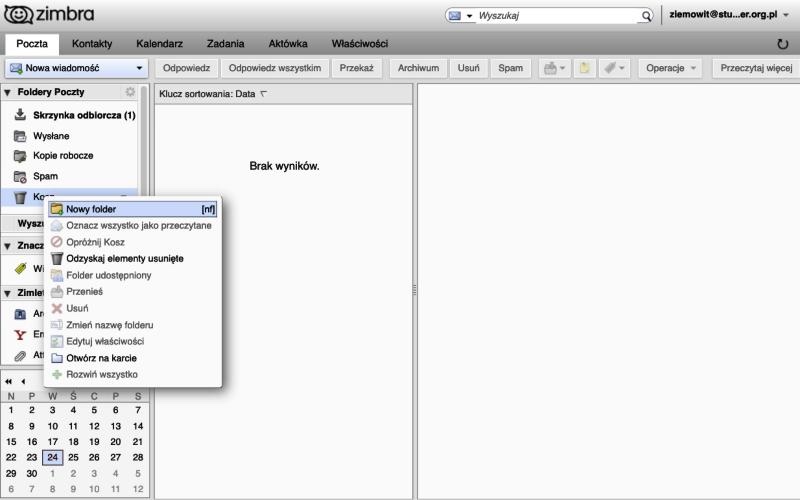
- Usunięcie: zaznacz wiadomość i kliknij Usuń albo naciśnij klawisz Delete. Wiadomość trafia do folderu Kosz.
- Przywrócenie: otwórz Kosz i przeciągnij wiadomość z powrotem do skrzynki odbiorczej albo użyj Przenieś.
- Spam: przycisk Spam przenosi niechcianą wiadomość do folderu Spam. Zaglądaj tam czasem, bo trafiają tam też dobre wiadomości. Taką wiadomość zaznacz i kliknij To nie spam.
- Opróżnianie kosza: kliknij Kosz prawym przyciskiem i wybierz Opróżnij Kosz.
10. Kontakty
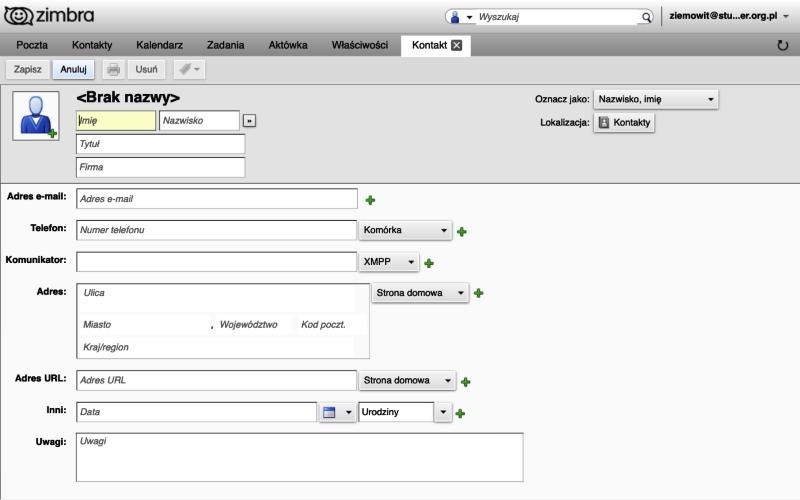
- Kliknij kartę Kontakty.
- Kliknij Nowy kontakt.
- Wpisz imię, nazwisko, adres e-mail i telefon. Zielony plus obok pola dodaje kolejny adres albo numer.
- Kliknij Zapisz.
Osoby, do których piszesz, Zimbra zapamiętuje sama w liście Kontakty e-mail. Gdy w polu Do wpiszesz kilka liter, podpowie pasujące adresy.
11. Kalendarz
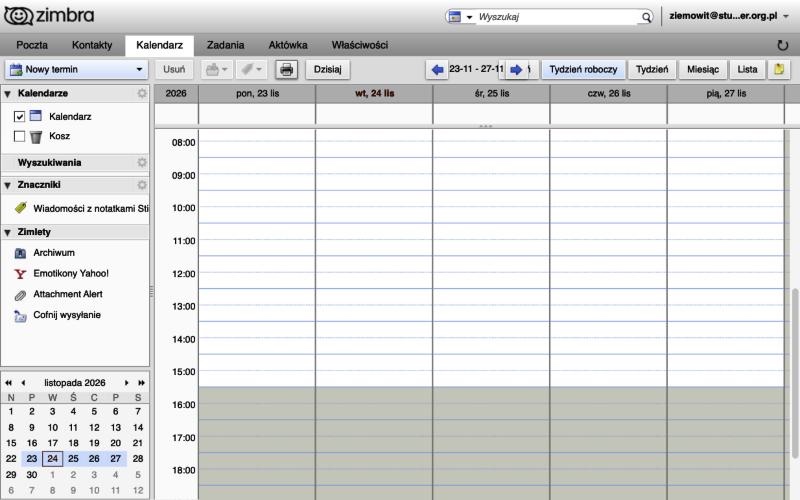
Karta Kalendarz pokazuje Twoje terminy. Przyciski u góry przełączają widok: Dzisiaj, Tydzień roboczy, Tydzień, Miesiąc i Lista. Strzałki przechodzą do poprzedniego i następnego okresu.
- Kliknij Nowy termin albo kliknij dwa razy w wolne pole kalendarza.
- Wpisz temat, miejsce, datę i godzinę.
- Jeśli chcesz kogoś zaprosić, wpisz jego adres w polu uczestników. Dostanie zaproszenie e-mailem.
- Kliknij Zapisz (albo Wyślij, gdy są zaproszone osoby).
12. Ustawienia: hasło, podpis, poza biurem, wylogowanie
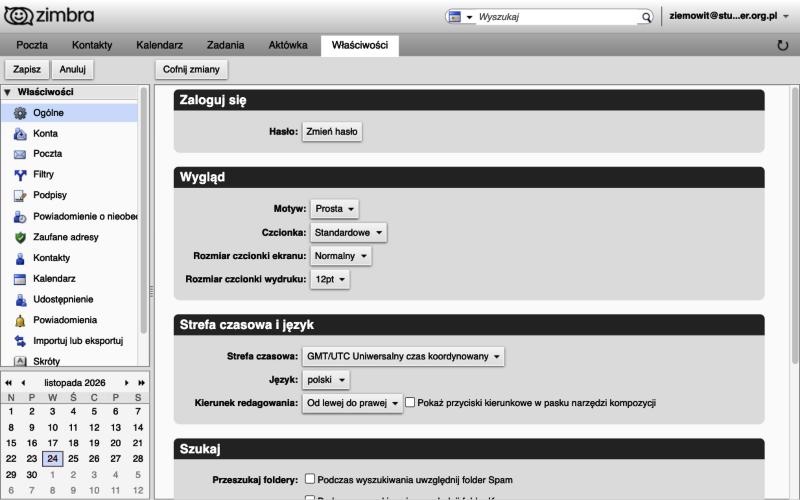
Ustawienia są na karcie Właściwości. Po każdej zmianie kliknij Zapisz w lewym górnym rogu. Bez tego zmiany przepadną.
Zmiana hasła
W sekcji Ogólne kliknij Zmień hasło (to samo jest w menu konta w prawym górnym rogu). Wpisz obecne hasło, potem dwa razy nowe. Wybierz hasło, którego nie używasz nigdzie indziej.
Wygląd i strefa czasowa
W sekcji Ogólne zmienisz motyw (skórkę), czcionkę i jej rozmiar. Sprawdź też Strefę czasową: dla Polski wybierz Europe/Warsaw, inaczej godziny wiadomości i terminów mogą się przesuwać.
Podpis
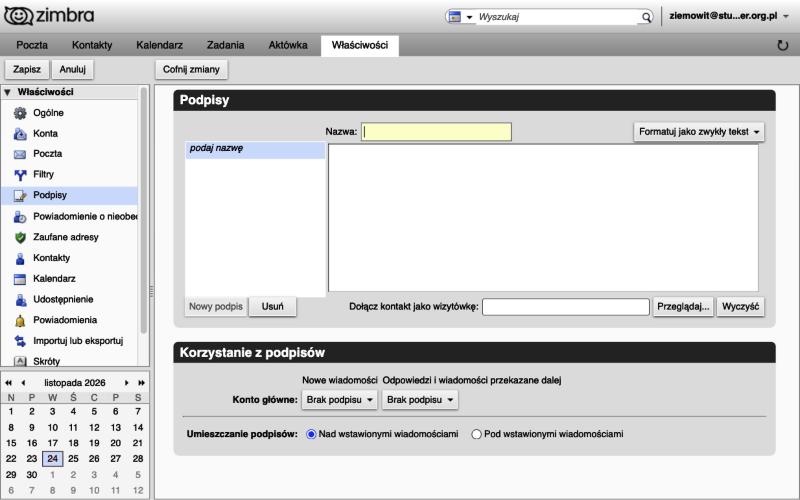
- Otwórz sekcję Podpisy.
- Wpisz nazwę podpisu (np. „Służbowy”) i jego treść: imię, nazwisko, telefon.
- Niżej, w Korzystanie z podpisów, wybierz ten podpis dla nowych wiadomości i dla odpowiedzi.
- Kliknij Zapisz.
Automatyczna odpowiedź, gdy Cię nie ma
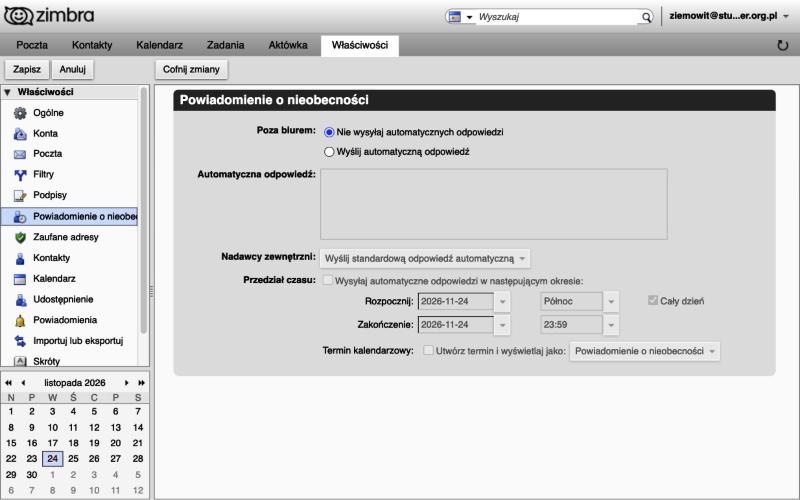
- Otwórz sekcję Powiadomienie o nieobecności.
- Zaznacz Wyślij automatyczną odpowiedź i wpisz jej treść, np. kiedy wracasz i do kogo pisać w pilnej sprawie.
- Zaznacz Wysyłaj automatyczne odpowiedzi w następującym okresie i ustaw daty. Odpowiedź wyłączy się sama.
- Kliknij Zapisz.
Wylogowanie
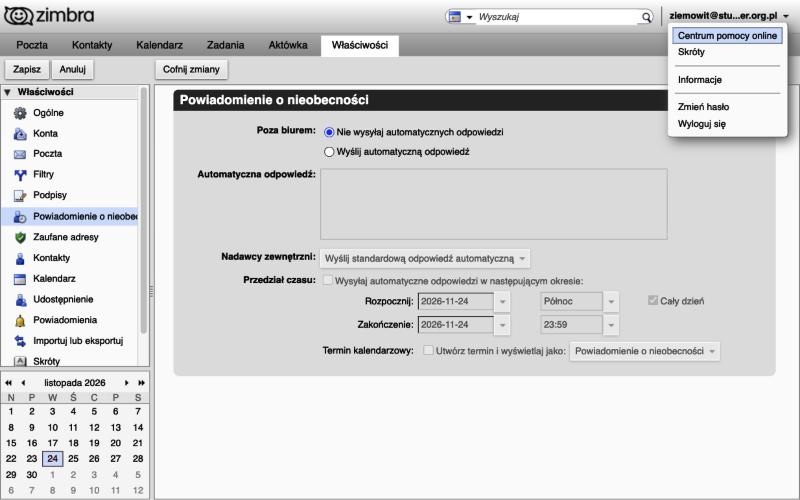
Kliknij strzałkę obok swojego adresu w prawym górnym rogu i wybierz Wyloguj się.
13. Telefon, program pocztowy i problemy
Poczta w telefonie albo w programie
Pocztę dodasz do telefonu (Gmail, Poczta w iPhonie, Outlook) albo do programu (Thunderbird, Outlook) jako konto IMAP. Gdy program zapyta o dane, podaj:
- serwer poczty przychodzącej i wychodzącej: titan.sdata.net.pl,
- nazwa użytkownika: pełny adres e-mail,
- hasło: hasło do poczty,
- poczta przychodząca (IMAP): szyfrowanie SSL/TLS, port 993,
- poczta wychodząca (SMTP): szyfrowanie SSL/TLS, port 465, z logowaniem tym samym adresem i hasłem.
Wiadomości i foldery są wtedy takie same w telefonie, w programie i w przeglądarce.
Dobre nawyki
- Nie podawaj nikomu hasła. Administrator poczty nigdy o nie nie prosi.
- Uważaj na wiadomości, które każą pilnie kliknąć link i się zalogować. Sprawdź adres strony: poczta jest tylko pod titan.sdata.net.pl.
- Porządkuj skrzynkę folderami i archiwum, a niepotrzebne wiadomości z dużymi załącznikami usuwaj.
- Po pracy na cudzym komputerze zawsze się wyloguj.
Najczęstsze problemy
- Nie mogę się zalogować. Sprawdź, czy wpisujesz pełny adres e-mail, i użyj przycisku Pokaż, żeby zobaczyć hasło. Sprawdź, czy nie jest włączony Caps Lock.
- Nie widzę wiadomości, na którą czekam. Zajrzyj do folderu Spam i użyj wyszukiwarki.
- Usunąłem wiadomość przez pomyłkę. Otwórz Kosz i przenieś ją z powrotem (rozdział 9).
- Godziny wiadomości się nie zgadzają. Ustaw strefę czasową Europe/Warsaw (rozdział 12).
- Mój ekran wygląda inaczej niż na zrzutach. To normalne, kolory i skórka mogą być inne. Szukaj przycisków o tych samych nazwach.