Pliki w Nextcloud krok po kroku
Instrukcja dla początkujących: jak dodawać, porządkować, udostępniać i usuwać pliki w chmurze Nextcloud oraz jak odzyskać coś, co zostało usunięte przez pomyłkę.
Zanim zaczniesz
Zrzuty w tej instrukcji zrobiono w chmurze nc.knc.org.pl na koncie pokazowym o loginie instrukcja. Dlatego w prawym górnym rogu widać nazwę „Instrukcja (konto pokazowe)”, a na liście przykładowe pliki, które Nextcloud dodaje każdemu nowemu kontu. Na Twoim koncie zobaczysz swoje imię i swoje pliki.
Wygląd może się różnić. Każda organizacja może ustawić w swoim Nextcloudzie własne kolory, logo, tło i nazwę chmury. Nie przejmuj się, jeśli Twój ekran ma inne barwy albo inne logo – przyciski, menu i ich nazwy są takie same. Część funkcji (np. edytor dokumentów online) zależy od tego, co włączył administrator.
Instrukcja dotyczy pracy w przeglądarce internetowej na komputerze. Na końcu znajdziesz krótkie informacje o aplikacji na telefon i programie do synchronizacji.
1. Logowanie i ekran główny
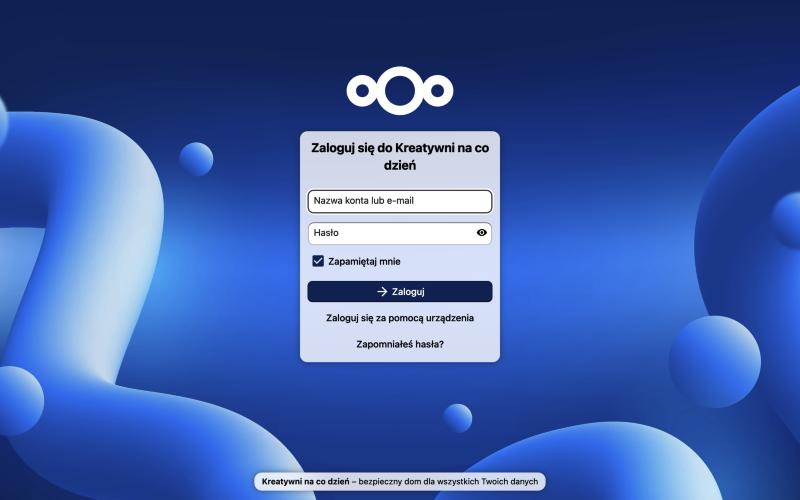
- Otwórz przeglądarkę (np. Chrome, Firefox, Edge lub Safari).
- Wpisz adres chmury. Zwykle jest to nc. i domena Twojej organizacji, np. nc.knc.org.pl albo nc.feer.org.pl. Jeśli nie masz pewności, zapytaj administratora.
- Wpisz login (nazwę konta lub e-mail) i hasło, a potem kliknij Zaloguj.
Po zalogowaniu kliknij na górnym pasku ikonę folderu – Pliki. Zobaczysz ekran podzielony na boczne menu po lewej i zawartość po prawej.
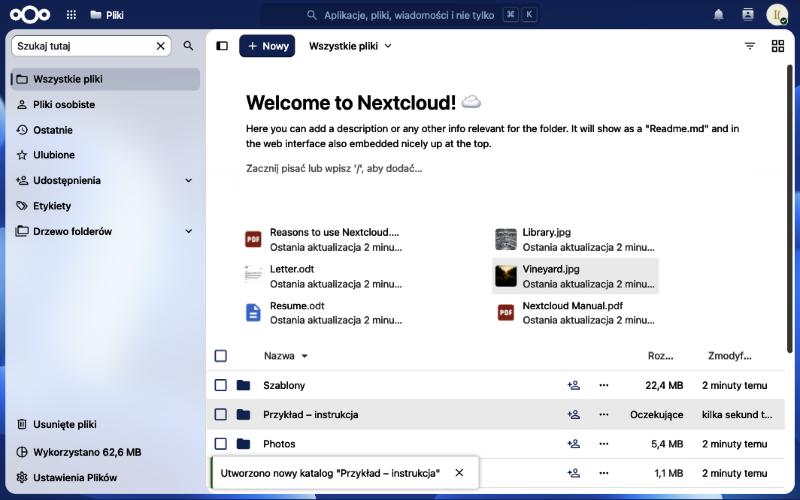
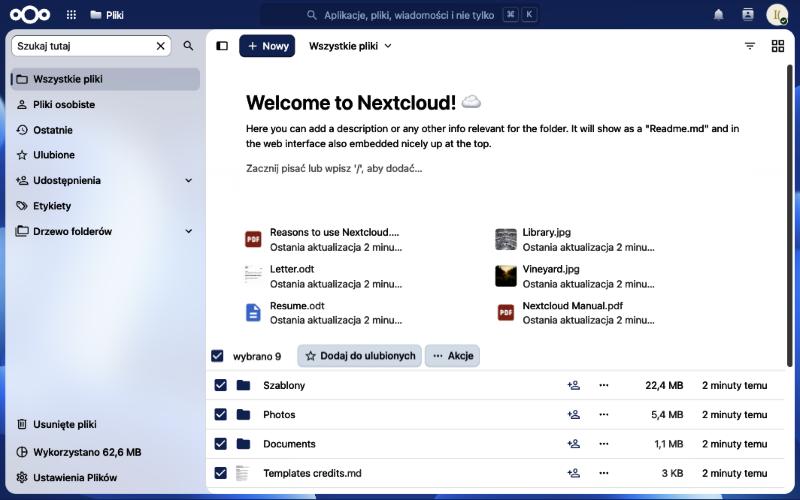
Co jest na ekranie
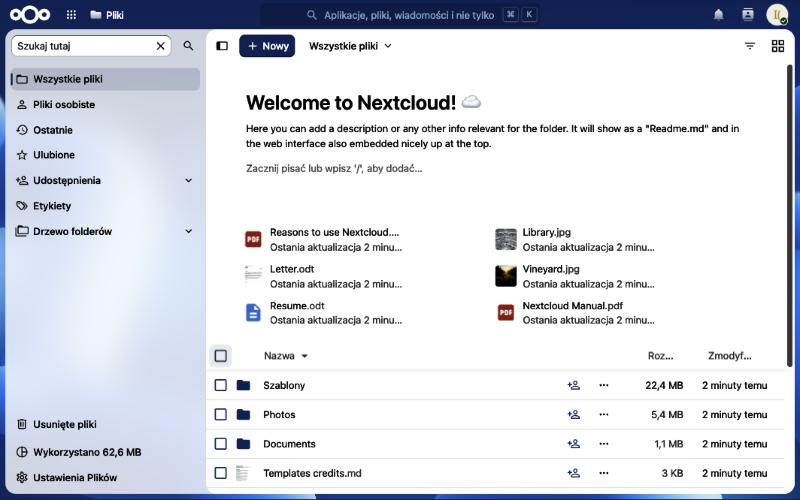
- 1Górny pasek. Logo (powrót do strony startowej), lista aplikacji i wyszukiwarka.
- 2Twoje konto. Kliknij swoje zdjęcie lub inicjały, żeby zmienić ustawienia albo się Wylogować.
- 3Boczne menu. Wszystkie pliki, Pliki osobiste, Ostatnie, Ulubione, Udostępnienia, Etykiety i Drzewo folderów. Kliknięcie zmienia to, co widać po prawej. Ikona ◧ obok przycisku „Nowy” chowa i pokazuje menu.
- 4Przycisk + Nowy. Wysyłanie plików i tworzenie katalogów oraz dokumentów.
- 5Ścieżka. Pokazuje, w którym katalogu jesteś. Kliknięcie nazwy w ścieżce cofa do tego katalogu.
- 6Lista plików i katalogów. Kliknij nazwę, żeby otworzyć. Nagłówki Nazwa, Rozmiar, Zmodyfikowano sortują listę. Nad listą może być opis katalogu (np. „Welcome to Nextcloud!”).
- 7Ikony przy pliku: ludzik z plusem to udostępnianie, trzy kropki … to menu z działaniami.
- 8Usunięte pliki – kosz.
- 9Zajęte miejsce na Twoim koncie.
2. Dodawanie plików
Sposób A: przycisk „Nowy”
- Wejdź do katalogu, do którego chcesz dodać plik.
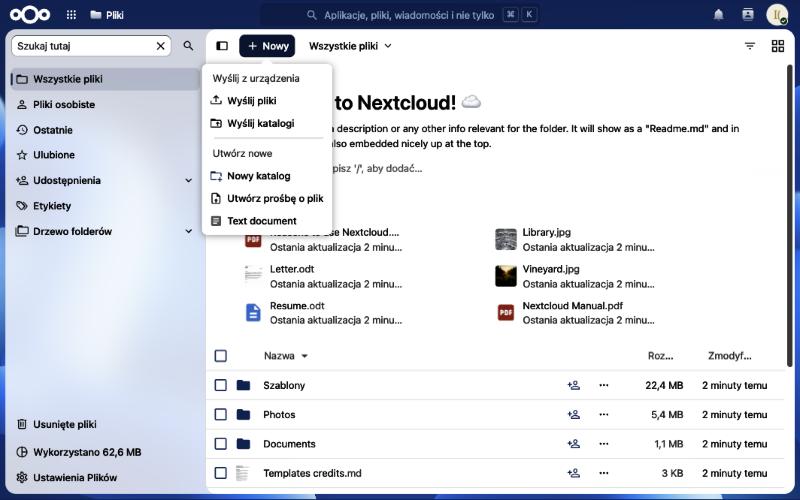
- Kliknij + Nowy.
- Wybierz Wyślij pliki.
- W okienku wybierz plik z komputera i kliknij Otwórz. Kilka plików zaznaczysz, przytrzymując Ctrl (Windows) albo Cmd (Mac).
- Poczekaj, aż pasek postępu dojdzie do końca. Plik pojawi się na liście.
Sposób B: przeciągnij i upuść
- Ustaw obok siebie okno przeglądarki z Nextcloud i folder na komputerze.
- Złap plik (lub kilka) myszką i przeciągnij na listę plików w Nextcloud.
- Puść przycisk myszy, gdy lista się podświetli.
Wysyłanie całego folderu
Kliknij + Nowy → Wyślij katalogi albo przeciągnij folder z komputera. Nextcloud zachowa jego układ razem z podfolderami.
3. Nowe katalogi i dokumenty
- Kliknij + Nowy.
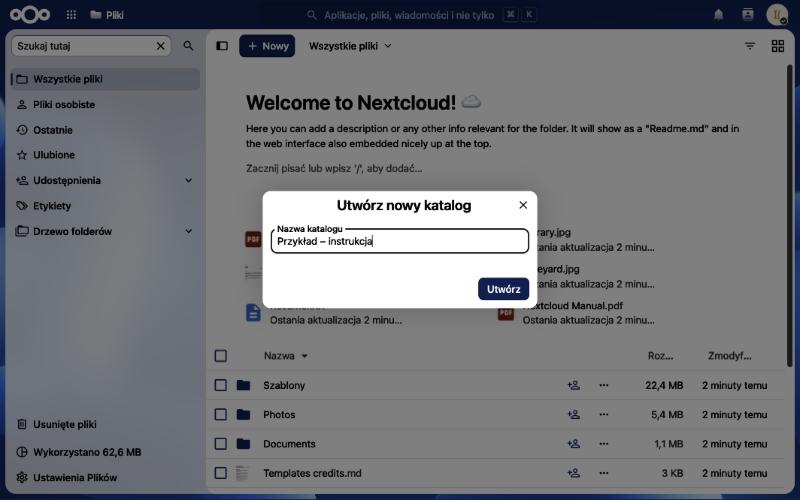
- Wybierz Nowy katalog (albo np. Text document, jeśli chcesz od razu pisać).
- Wpisz nazwę i kliknij Utwórz (albo naciśnij Enter).
4. Otwieranie i pobieranie plików
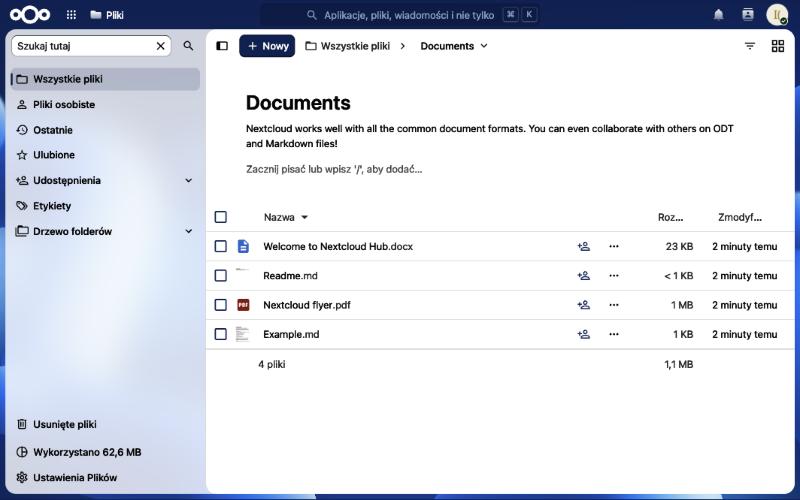
- Wejście do katalogu: kliknij jego nazwę. Ścieżka u góry pokaże, gdzie jesteś; kliknięcie Wszystkie pliki w ścieżce wraca na początek.
- Otwarcie pliku: kliknij jego nazwę. Zdjęcia, PDF-y i pliki tekstowe otworzą się w przeglądarce.
- Pobranie na komputer: kliknij … przy pliku → Pobierz. Plik trafi do folderu Pobrane.
- Pobranie wielu plików: zaznacz pola wyboru po lewej stronie plików i wybierz Akcje → Pobierz. Dostaniesz jedno archiwum ZIP.
5. Porządkowanie: nazwa, przenoszenie, kopiowanie
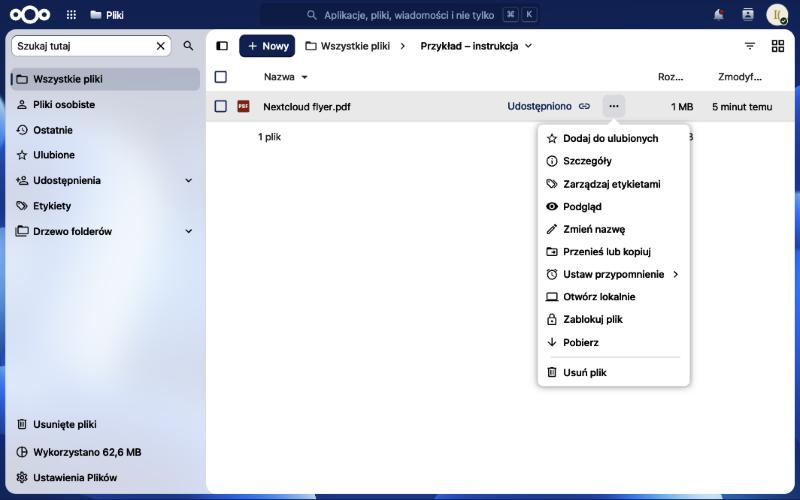
Wszystkie działania na pliku są w menu pod trzema kropkami … w jego wierszu.
Zmiana nazwy
- Kliknij … → Zmień nazwę.
- Wpisz nową nazwę i naciśnij Enter. Nie usuwaj końcówki, np. .pdf czy .docx – bez niej plik może się nie otworzyć.
Przenoszenie i kopiowanie
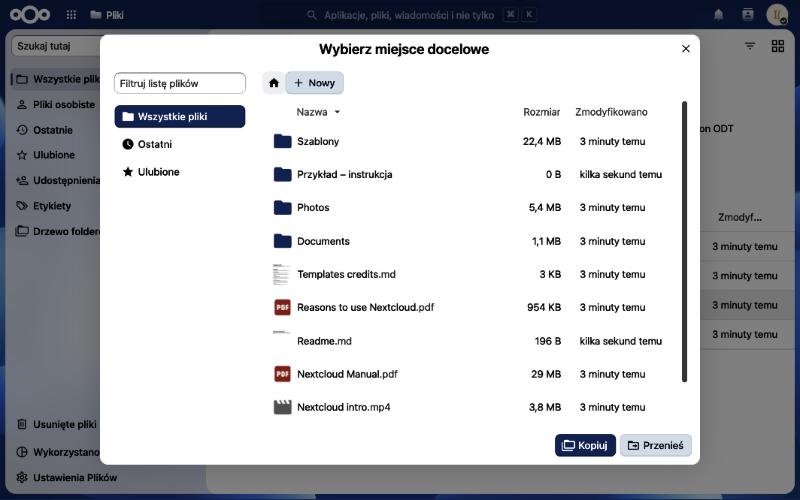
- Kliknij … → Przenieś lub kopiuj.
- W okienku wskaż katalog docelowy (kliknięcie nazwy wchodzi do środka, domek wraca na początek).
- Kliknij Przenieś (plik zniknie z obecnego miejsca) albo Kopiuj (powstanie druga kopia).
Szybciej: przeciągnij plik myszką na nazwę katalogu na liście albo na nazwę w ścieżce u góry.
Działania na wielu plikach naraz
Zaznacz pola wyboru przy kilku plikach. Nad listą pojawi się licznik („wybrano …”) i przyciski Dodaj do ulubionych oraz Akcje (przenieś lub kopiuj, pobierz, usuń). Pole w nagłówku listy zaznacza wszystko w katalogu.
6. Ulubione, wyszukiwanie i szczegóły pliku
- Ulubione: … → Dodaj do ulubionych. Plik znajdziesz potem w bocznym menu w Ulubionych.
- Wyszukiwanie: kliknij pole wyszukiwania na górnym pasku i wpisz fragment nazwy. Pole Szukaj tutaj w bocznym menu filtruje bieżący widok.
- Sortowanie: kliknij nagłówek kolumny Nazwa, Rozmiar albo Zmodyfikowano.
- Szczegóły: … → Szczegóły. Po prawej otworzy się panel z kartami Udostępnianie, Aktywność (kto i kiedy zmieniał plik) i Wersje.
7. Udostępnianie plików innym osobom
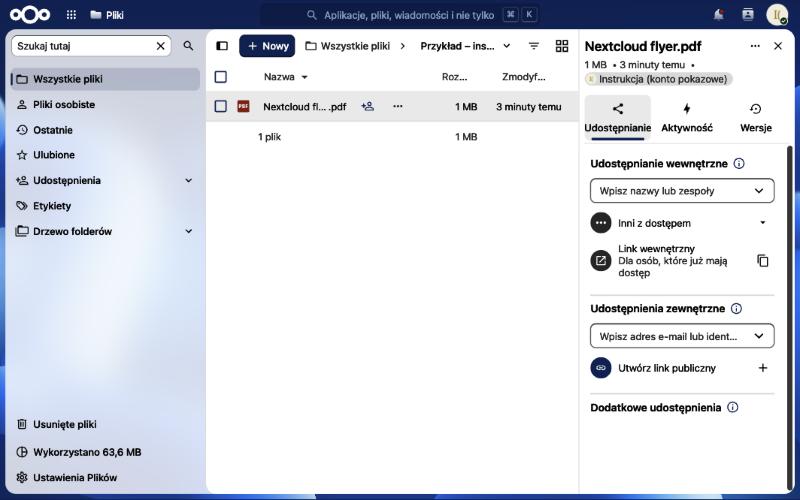
Kliknij ikonę udostępniania (ludzik z plusem) w wierszu pliku. Po prawej otworzy się panel z kartą Udostępnianie.
Osobie, która ma konto w tej samej chmurze
- W sekcji Udostępnianie wewnętrzne kliknij pole Wpisz nazwy lub zespoły.
- Wpisz imię i nazwisko osoby (albo nazwę grupy lub zespołu – zobacz niżej) i wybierz ją z listy.
- Ustaw uprawnienia: Tylko podgląd albo Zezwalaj na edytowanie.
Osobie spoza chmury – link
- W sekcji Udostępnienia zewnętrzne kliknij + przy Utwórz link publiczny. Link od razu trafi do schowka (pojawi się komunikat „Utworzony link udostępniania”).
- Wklej link w wiadomości e-mail lub komunikatorze.
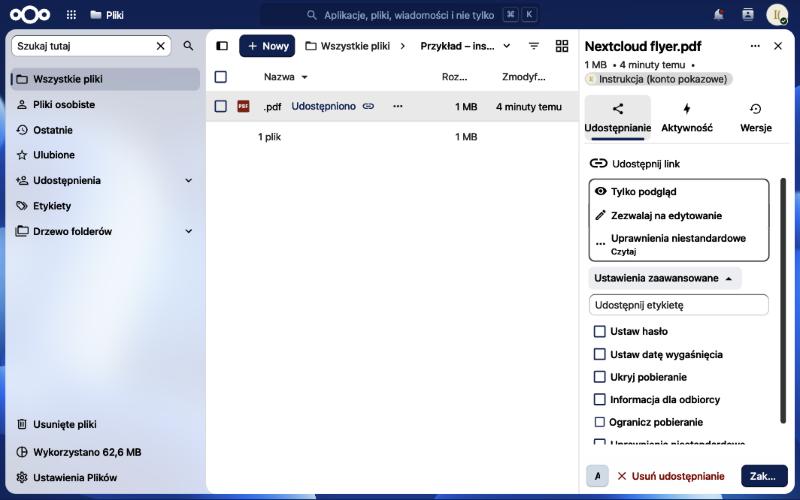
- Żeby zabezpieczyć link, kliknij … przy linku → Dostosuj link.
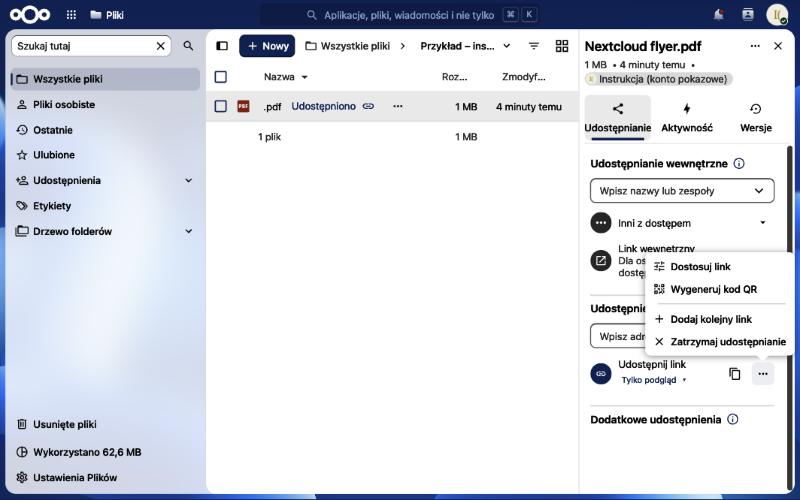
W Ustawieniach zaawansowanych możesz zaznaczyć Ustaw hasło i Ustaw datę wygaśnięcia. Rób to zawsze przy dokumentach z danymi osobowymi. Na koniec kliknij przycisk zapisu w prawym dolnym rogu panelu.
Grupie albo zespołowi
Zamiast dodawać osoby po kolei, możesz udostępnić plik lub katalog całej grupie albo zespołowi naraz. Wpisz jego nazwę w polu Wpisz nazwy lub zespoły i wybierz go z listy – na liście grupy i zespoły mają inną ikonę niż pojedyncze osoby. Każdy, kto do nich należy, zobaczy plik, a nowa osoba dodana później dostanie dostęp automatycznie.
| Grupa | Zespół | |
|---|---|---|
| Kto tworzy | Administrator chmury | Każdy użytkownik (jeśli administrator włączył zespoły) |
| Do czego | Stałe działy i role, np. „Biuro”, „Zarząd”, „Wolontariusze” | Projekty i krótsze współprace, np. „Warsztaty jesień 2026” |
| Kto może należeć | Konta z tej chmury | Konta z tej chmury, a czasem także osoby z zewnątrz (przez e-mail) |
| Gdzie zarządzać | Prośba do administratora | Aplikacja Kontakty → Zespoły: utwórz zespół, dodaj członków i ich role |
Lista udostępnionych plików
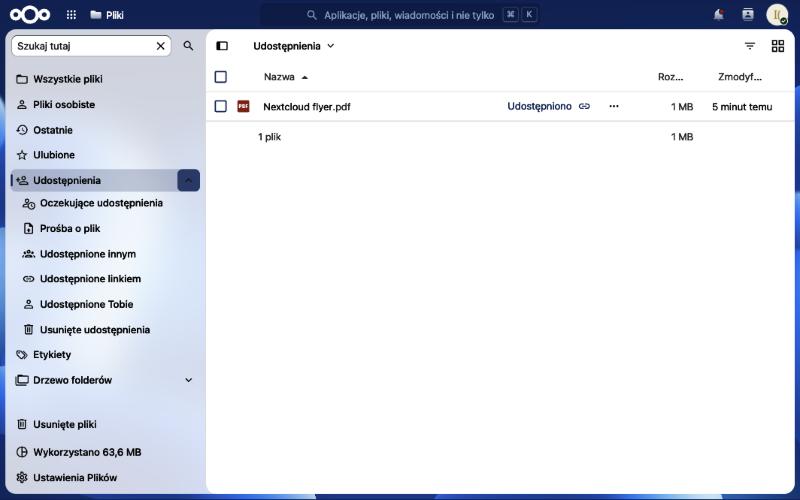
W bocznym menu kliknij Udostępnienia. Zobaczysz wszystkie pliki, które udostępniasz innym i które inni udostępnili Tobie. Przy udostępnionym pliku widać napis Udostępniono. Strzałka obok rozwija bardziej szczegółowe listy:
- Oczekujące udostępnienia – pliki, które ktoś chce Ci udostępnić i czekają na Twoją akceptację.
- Prośba o plik – linki, przez które inni mogą przesłać Ci pliki.
- Udostępnione innym – Twoje pliki udostępnione osobom, grupom i zespołom.
- Udostępnione linkiem – Twoje pliki dostępne przez link publiczny. Tu najłatwiej sprawdzić, czy jakiś link nie jest już zbędny.
- Udostępnione Tobie – pliki, które inni udostępnili Tobie.
- Usunięte udostępnienia – udostępnione Tobie pliki, które usunąłeś ze swojej listy; stąd możesz je przywrócić.
8. Usuwanie plików
- Kliknij … przy pliku lub katalogu.
- Wybierz Usuń plik (dla katalogu: Usuń katalog) – ostatnia pozycja menu.
- Kilka plików: zaznacz je polami wyboru i wybierz Akcje → Usuń.
Usunięty plik nie znika od razu – trafia do kosza (Usunięte pliki). Usunięcie katalogu przenosi do kosza cały katalog z zawartością.
9. Kosz: przywracanie usuniętych plików
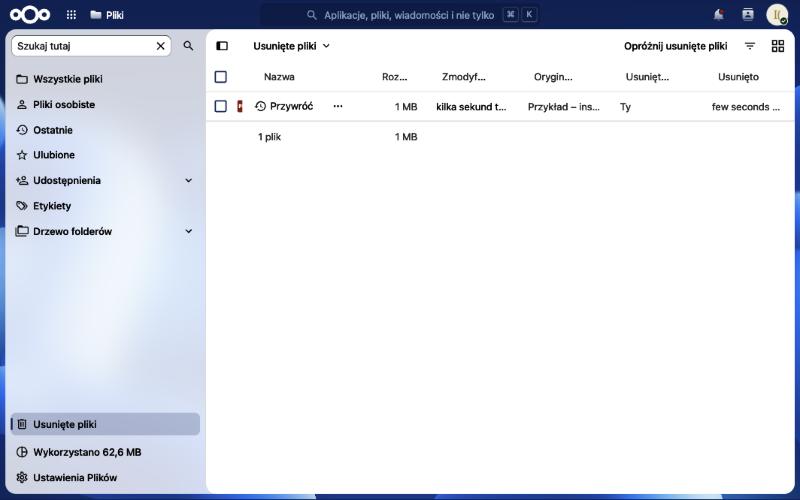
- W bocznym menu, na dole, kliknij Usunięte pliki.
- Znajdź plik na liście. Kolumny pokazują m.in. skąd plik pochodzi (Oryginalna lokalizacja) i kiedy go usunięto.
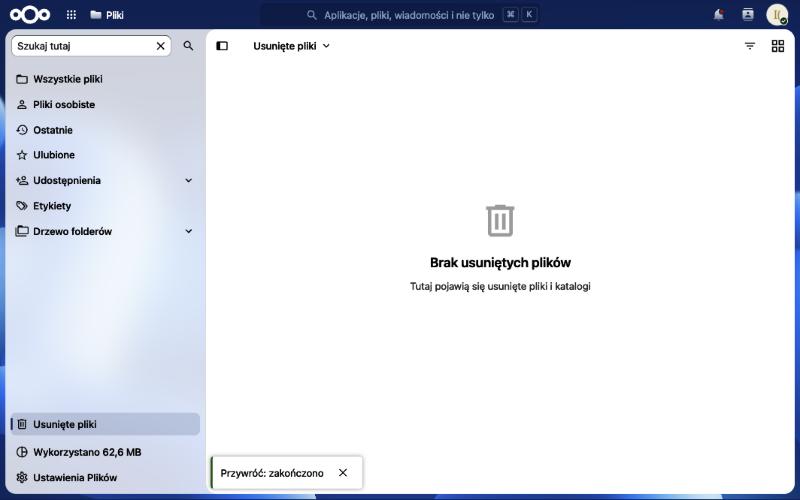
- Kliknij Przywróć w jego wierszu. Plik wróci do swojego poprzedniego katalogu.
Usunięcie na zawsze
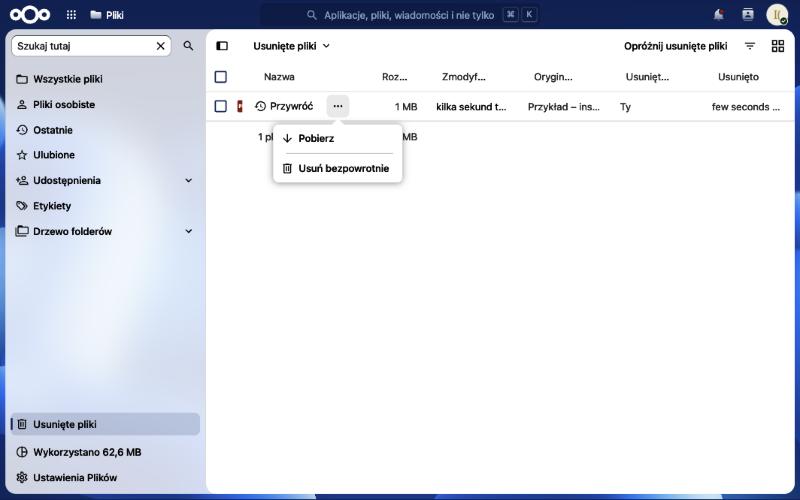
W koszu: … → Usuń bezpowrotnie, albo Opróżnij usunięte pliki, żeby usunąć wszystko naraz.
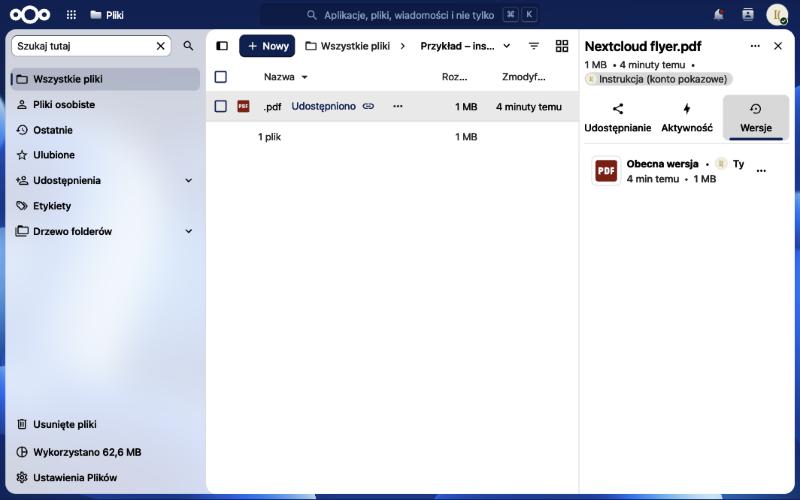
10. Wcześniejsze wersje pliku
Nextcloud zapamiętuje poprzednie wersje pliku, gdy go zmieniasz albo zastępujesz nowym o tej samej nazwie.
- Kliknij … → Szczegóły.
- W panelu po prawej wybierz kartę Wersje.
- Przy wybranej wersji kliknij … → Przywróć wersję (albo pobierz ją, żeby tylko obejrzeć).
11. Telefon i komputer: synchronizacja
Aplikacja na telefon
- Zainstaluj aplikację Nextcloud ze sklepu Google Play lub App Store.
- Wpisz adres chmury i zaloguj się w okienku, które się otworzy.
- Plik dodasz przyciskiem +. Usuniesz go, przytrzymując palec na pliku i wybierając Usuń.
- W ustawieniach aplikacji możesz włączyć automatyczne wysyłanie zdjęć z telefonu.
Program na komputer
- Pobierz Nextcloud Desktop ze strony nextcloud.com/install i zainstaluj.
- Podaj adres chmury i zaloguj się w przeglądarce.
- Na komputerze pojawi się folder Nextcloud. Wszystko, co do niego wrzucisz, samo trafi do chmury – i odwrotnie.
12. Dobre nawyki i najczęstsze problemy
Dobre nawyki
- Ustal jeden układ katalogów i trzymaj się go (np. osobno Projekty, Dokumenty, Zdjęcia).
- Nie trzymaj kilku kopii tego samego pliku – Nextcloud i tak pamięta wersje.
- Dane osobowe udostępniaj konkretnym osobom albo linkiem z hasłem i datą wygaśnięcia.
- Raz na jakiś czas przejrzyj Udostępnienia i wyłącz niepotrzebne linki.
- Sprawdzaj zajęte miejsce na dole bocznego menu.
Najczęstsze problemy
| Problem | Co zrobić |
|---|---|
| Wysyłanie stoi albo kończy się błędem | Sprawdź internet, odśwież stronę (F5) i wyślij plik ponownie. Duże pliki lepiej wysyłać programem na komputer. |
| Brak miejsca | Opróżnij kosz, usuń zbędne pliki albo poproś administratora o większy limit. |
| Nie widzę pliku, który ktoś mi udostępnił | Zajrzyj do Udostępnień w bocznym menu albo poproś o ponowne udostępnienie. |
| Usunąłem plik przez pomyłkę | Usunięte pliki → Przywróć (rozdział 9). |
| Nadpisałem plik złą wersją | Szczegóły → Wersje → Przywróć wersję (rozdział 10). |
| Nie pamiętam hasła | Na stronie logowania kliknij Zapomniałeś hasła? albo skontaktuj się z administratorem. |
| Mój ekran wygląda inaczej niż na zrzutach | To normalne – kolory i logo zależą od organizacji (patrz „Zanim zaczniesz”). Szukaj przycisków o tych samych nazwach. |